


「Java」の「Swing」「Java2D」でデスクトップゲーム「Color」を開発してみよう
第4回の今回は、プログラミング言語「Java」の「Swing」「Java2D」を使ってデスクトップゲーム「Color」を作る解説をします。
4月22日 6:30
はじめに
この連載では、さまざまなプログラミング言語やライブラリで同じゲームを開発することで、容易にそのプログラミング言語に入門します。
今回はプログラミング言語「Java」を使って、次のURLのようなColorゲームを作ります。こちらからアセットをダウンロードしておいてください。
Colorゲームについて
Colorゲームの内容は第1回でも解説した通り、ゲームを開始したら、赤緑青の色ブロックをクリックします。すると背景色にその色が混ぜられるので、どんどんクリックして真っ白な背景にしていこうというゲームです。
プログラミング言語について
第4回の今回はプログラミング言語Javaで「Swing」「Java2D」を使ってデスクトップアプリを開発します。Javaは「JVM(Java仮想マシン)」で3大OSのどれでも同じプログラムが動くプログラミング言語です。JVMは「インタプリタ」「JITコンパイラ(Just-In-Time)」を使って処理を高速化します。
【JVM(Java Virtual Machine、Java仮想マシン)】
Java言語で書かれたソースコード
↓
「中間言語」にコンパイル
↓
WindowsやmacOSやLinuxなどのJVMでどのOSでも同じ中間言語が動作
JavaのSwingとJava2Dについて
Java言語に標準で搭載されているSwingライブラリを使って、GUI(グラフィカル・ユーザー・インターフェース、つまりウィンドウやメニューやボタンなどのUIで操作できる仕組み)が構築できます。「Java2D」APIはSwingのカスタムグラフィックスを描くための2Dライブラリです。矩形を描いたり、PNG画像を読み込んで表示したりできます。
開発のために必要となる環境の準備
今回必要となる「JDK(Java Development Kit)」と「Visual Studio Code」を準備します。
Javaの準備
Javaのセットアップは次のURLからJDKをダウンロードしてインストールしてください。この開発キットをインストールするとJavaランタイムの「JRE(Java Runtime Environment)」も同時にインストールされます。
Visual Studio Codeの準備
次のURLからVS Codeをダウンロードしてインストールしてください。セットアップの手順は省略します (第1回を参照)。また、拡張機能「Extension Pack for Java」もインストールしておいてください。
.javaファイルを作成しよう
「colorJava2D」フォルダを作って「ColorJava2D.java」ファイルと「Title.java」ファイルを新規作成します。それから次の階層図のように画像の「images」フォルダなどを配置します。今回もサウンドはなしです。
・階層図
colorJava2Dフォルダ
┠imagesフォルダ(画像フォルダ)
┃┠0.pngファイル(赤の色ブロック画像)
┃┠1.pngファイル(緑の色ブロック画像)
┃┠2.pngファイル(青の色ブロック画像)
┃┠GameOver.pngファイル(ゲームオーバー画像)
┃┠StageClear.pngファイル(ステージクリア画像)
┃┗Title.pngファイル(タイトル画像)
┠ColorBlock.javaファイル(色ブロックファイル)
┠ColorJava2D.javaファイル(メインファイル)
┠GameOver.javaファイル(ゲームオーバーファイル)
┠MainLoop.javaファイル(メインループファイル)
┠StageClear.javaファイル(ステージクリアファイル)
┗Title.javaファイル(タイトルファイル)
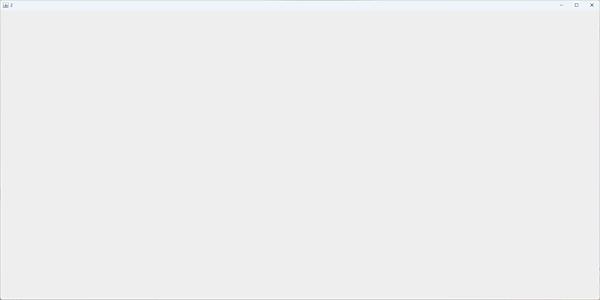
次のサンプルコードをコーディングして、VS Codeで「ColorJava2D.java」ファイルを開いた状態で「▷」をクリックするとJavaが実行され、図1のように真っ白なウィンドウが表示されます。これらがSwingでGUIを表示する最小限のコードになります。
・サンプルコード「ColorJava2D.java」ファイル
import javax.swing.JFrame;

public class ColorJava2D {
  public static void main(String[] args) {
    JFrame frame = new JFrame("2");
    frame.setDefaultCloseOperation(JFrame.EXIT_ON_CLOSE);
    frame.add(new Title(frame)); // JFrameを渡す
    frame.setSize(1800, 900);
    frame.setVisible(true);
  }
}
【サンプルコードの解説】
ColorJava2Dファイルと「ColorJava2D」クラスの名前は必ず一緒にしなければなりません。
Javaのコードは「main」関数から開始します。
「JFrame」クラスのインスタンスでウィンドウの画面フレームを作ります。この際ウィンドウタイトルを"2"にします。
デフォルトの終了操作をセットします。
「Title」クラスのインスタンスを生成し画面フレームに追加します。
画面フレームサイズを1800x900にセットし、可視にします。
・サンプルコード「Title.java」ファイル
import javax.swing.JPanel;
import javax.swing.JFrame;

public class Title extends JPanel {
  public Title(JFrame frame) {
  }
}
【サンプルコードの解説】
空のコンストラクタだけのTitleクラスを作成します。
タイトル画面を表示する
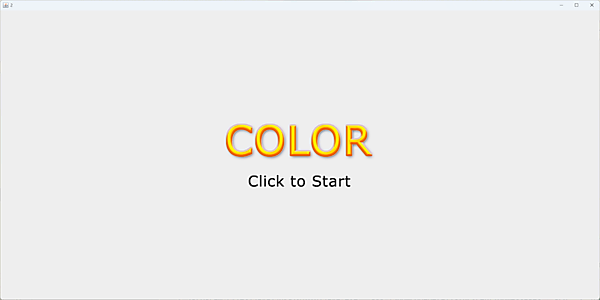
図2のように最初に表示するタイトル画面を作成します。Titleクラスのコンストラクタでタイトル画像を読み込み、「paintComponent」メソッドでタイトル画像を画面中央に描画します。paintComponentメソッドは最初に1回呼び出されたり「repaint」メソッドで呼び出したりできます。
・サンプルコード「Title.java」ファイル
import javax.swing.JPanel;
import javax.swing.JFrame;
import java.awt.*;
import java.awt.image.BufferedImage;
import java.io.File;
import java.io.IOException;
import javax.imageio.ImageIO;

public class Title extends JPanel {
  private BufferedImage image;

  public Title(JFrame frame) {
    try {
      image = ImageIO.read(new File("./images/Title.png"));
    } catch (IOException e) {
      e.printStackTrace();
    }
  }

  @Override
  protected void paintComponent(Graphics g) {
    super.paintComponent(g);

    if (image != null) {
      Graphics2D g2d = (Graphics2D) g;
      int imgW = image.getWidth();
      int imgH = image.getHeight();
      int x = (getWidth() - imgW) / 2;
      int y = (getHeight() - imgH) / 2;
      g2d.drawImage(image, x, y, this);
    }
  }
}
【サンプルコードの解説】
Titleクラスのコンストラクタで"./images/Title.png"画像をファイルから読み込みます。この際、例外処理(try)してエラーが起こったらエラー文を表示します。
paintComponent メソッドでは、「super」 で親クラスのpaintComponentを呼び出し、「Graphics」型の引数「g」を「Graphics2D」型の「g2d」にキャストして、drawImageメソッドでタイトル画像を描画します。
タイガーウッズや片山晋呉でさえトレーナーからゴルフのレッスンを受けているそうです。それを知って、独学でプログラミングや絵や音楽やデザインや文章などをやっていてもなかなか上達しないのではないかと思い始めました…。
この記事をシェアしてください
バックナンバー


この記事の筆者


Think ITでは、技術情報が詰まったメールマガジン「Think IT Weekly」の配信サービスを提供しています。メルマガ会員登録を済ませれば、メルマガだけでなく、さまざまな限定特典を入手できるようになります。

