


 | ||||||||||||||
| 1 2 3 4 次のページ | ||||||||||||||
| ||||||||||||||
| 前回は | ||||||||||||||
前回は、半定型文書である提案書を扱うシステムの機能とXMLデータ構造の設計を行いました。半定型文書である提案書は、全体的には自由に編集できる非定型ですが、システムによっては自動処理できる定型部分を持つ必要があります。 このため、本連載ではXMLフォーマットを採用したプレゼンテーションツール「Impress」を使ってユーザが自由に作成できる提案書を扱い、特定のテキスト要素に決まったオブジェクト名やスタイルを与えるというルールを設けることで定型部分を持たせることにしました。 第3回目ではXMLデータベースを構築して半定型文書である提案書を登録するところまでを、実際の作業手順にそって紹介します。その後、登録した提案書の定型部分を用いて情報を取得するための検索式を検討します。 | ||||||||||||||
| XMLデータベースの構築 | ||||||||||||||
まず最初に、使用するXMLデータベースであるNeoCore XMSの評価版をインストールして、データベースを構築するまでの手順を紹介します。RDBとは違って、スキーマを定義することなく非常に簡単に構築できることを確認してください。 ここでインストールの前に、NeoCore XMSの特徴を表1に整理しておきます。
表1:NeoCore XMSの特徴 ※注1: 現時点(2006年3月)ではXQuery 1.0の標準化は完了していないため、一部order by(sort byとして実装)、Typeswitch、Quantifiedなどは未実装となっている。XQuery 1.0の標準化完了にあわせて完全な準拠を行う予定。 それでは、NeoCore XMSのインストールに進みましょう。 | ||||||||||||||
| NeoCore XMSの評価版を入手する | ||||||||||||||
まず、NeoCore XMSの提供元であるMitsui NeoCore Centerから、NeoCore XMSの評価版を入手します。サイトにアクセスして、「評価版/資料請求」のリンクから「"NeoCore XMS"評価版お申し込みフォーム」のページに行き、そこからユーザ登録を行います。ユーザ登録が終わると、Mitsui NeoCore Centerからメールでダウンロード先のURLが送付されますので、そのURLから評価版をダウンロードします。なお、今回試用するバージョンはNeoCore XMS-3.1.3.52-jpになります。 Mitsui NeoCore Center http://www.neocore.jp/index.html その後、今度はMitsui NeoCore Centerから30日間限定のライセンスファイル(license.xml)が送られてきます。このライセンスファイルはNeoCore XMSのインストール手順を進める中で、所定のディレクトリ(デフォルトではC:\NeoCore\neoxml\config)に置くことが指示されます。 | ||||||||||||||
| NeoCore XMSをインストールする | ||||||||||||||
次にダウンロードしたNeoCore XMSをインストールします。ダウンロードした評価版を解凍するとインストーラファイル(xms-3.1.3.52-jp-win32.exe)が取り出されます。このインストーラを起動し(図1)、指示に従って必要な項目を設定していきます。 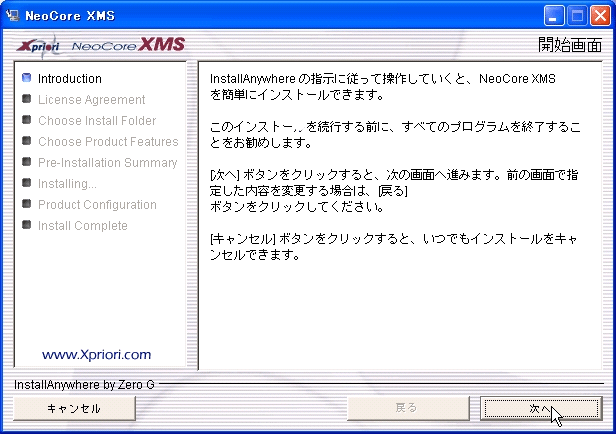 図1:NeoCoreインストーラの起動直後 (画像をクリックすると別ウィンドウに拡大図を表示します) インストール中にデフォルトのロケールとエンコーディングを指定する画面が表示されます(図2)。今回使用するImpressのファイルのエンコーディングがUTF-8であるため、NeoCore XMSのデフォルトエンコーディングもあわせてUTF-8にします。 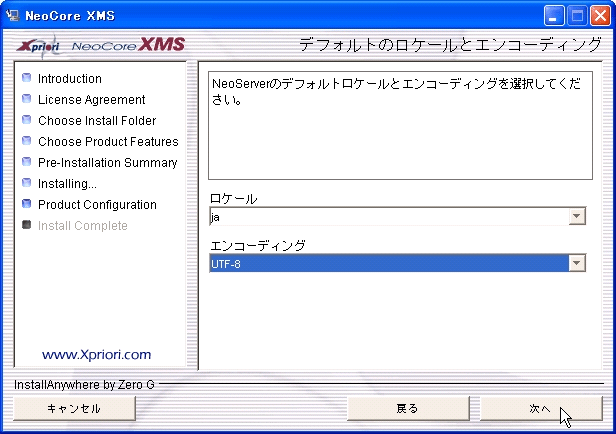 図2:デフォルトのロケールとエンコーディングを設定 (画像をクリックすると別ウィンドウに拡大図を表示します) 次にNeoServerが用意している管理コンソール画面にアクセスするためのユーザ名、パスワード、ポート番号を設定します(図3)。ここでは、ユーザ名をConsoleとしていますが、自由に設定してかまいません。 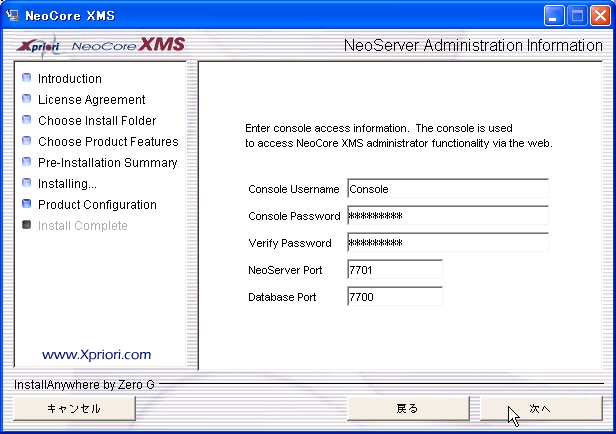 図3:NeoServerの管理コンソール用アカウントの設定 (画像をクリックすると別ウィンドウに拡大図を表示します) この画面で入力したユーザ名とパスワードは管理コンソール画面にアクセスするための専用アカウントです。データベース内の情報にアクセスするためのアカウントではありません。 次にデフォルトのアクセス制御(注2)を適用するために「Load Default Access Control Documents」チェックボックスにチェックします。 ※注2: デフォルトのアクセス制御とは、必ず作成されるAdministratorユーザとguestユーザのそれぞれに標準的な操作権限を適用するためのルールをあらわしています。 最後にデータベース内の情報にアクセスするためのユーザ名/パスワードを設定し、「Create Database」ボタンをクリックします。この操作によってデフォルトのデータベースが作成されます(図4)。 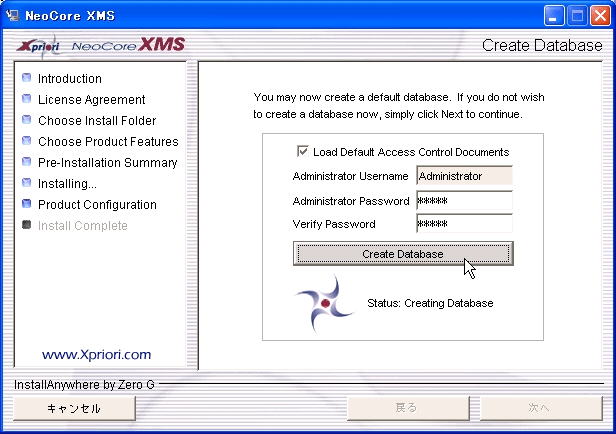 図4:データベース用アカウントの設定とデフォルトデータベースの作成 (画像をクリックすると別ウィンドウに拡大図を表示します) インストールが完了すると、WindowsのメニューにNeoServerを起動するための「Start NeoServer」、停止するための「Stop NeoServer」、管理コンソールを開くための「Launch XMS Console」が作成されます。NeoCore XMSをインストールしたディレクトリ(デフォルトではC:\NeoCore\docs\manuals)にPDFのマニュアル(日本語)がインストールされますのでNeoCore XMSの詳細な情報を知りたいときはそちらを参照してください。 これでXMLデータベースを使用する準備が整いました。 | ||||||||||||||
| 1 2 3 4 次のページ | ||||||||||||||
| ||||||||||||||
| ||||||||||||||
| ||||||||||||||
| ||||||||||||||
| ||||||||||||||
| ||||||||||||||
| ||||||||||||||
| ||||||||||||||
| ||||||||||||||
| ||||||||||||||
| ||||||||||||||
-
人気記事ランキング
-
-
連載


新着記事
Kaggleは「データ人材を育てる」のに役立つ ーメダルがなくても始められる、仲間づくりと組織への還元 10月16日 6:30 MySQLの「ST_Equals()」や「ST_Overlaps()」など8つの関数でポリゴンどうしの位置関係を見比べてみよう 10月16日 6:25 LF Energyのミートアップから日立製作所のプレゼンテーションを紹介 10月16日 6:00 【AIと著作権】フェアユースなら、使っていい? 10月15日 6:30 生成AIの回答が正しいかを人の目視で確かめる限界に──テクマトリックスがElith開発の品質評価ツール「GENFLUX Evaluation」を販売開始 10月15日 6:25