


 | ||||||||||||
| 前のページ 1 2 3 4 次のページ | ||||||||||||
| ||||||||||||
| 3 プロジェクト管理者による作業担当者の割り当て | ||||||||||||
クロスプラットフォームクライアントを使って、「StarDraw」プロジェクトに対して「MManager」ユーザでログインします。このユーザのパスワードはデフォルトの状態では設定されていません。 プロジェクト管理者は、「StarDraw」プロジェクトに登録された変更要求の状態を調べるために、右上ペインで「変更要求」を選び、左ペインでルートフォルダ「StarDraw」を選択し、「すべての子孫」ボタンをクリックし、フィルタから「By Status & Responsibility」を選択します。 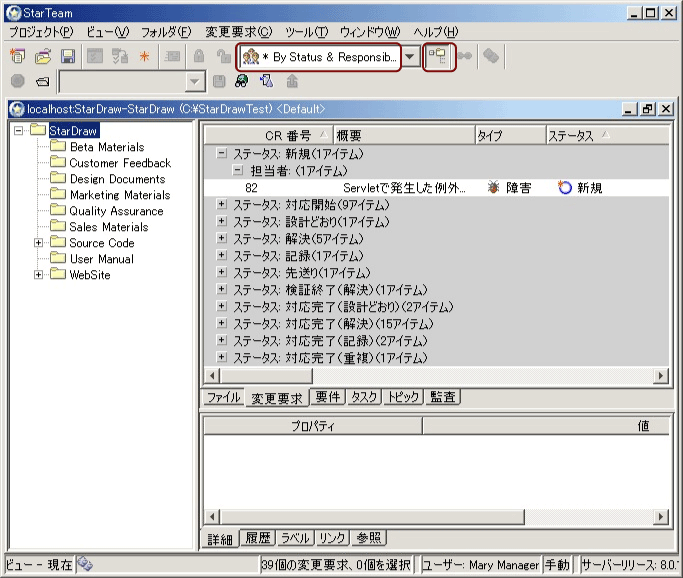 図6:担当作業者の割り当て (画像をクリックすると別ウィンドウに拡大図を表示します) すると「新規」状態の変更要求が確認でき、「+」ボタンを展開すると担当者の割り当てもなされていないことがわかります。この変更要求を選択した状態でメニューから「変更要求 → プロパティ」を選択すると変更要求の編集画面が開きます。「ステータス」のプルダウンから「対応開始」を選び、「担当者」のプルダウンから「Dawn Developer」を選択します。 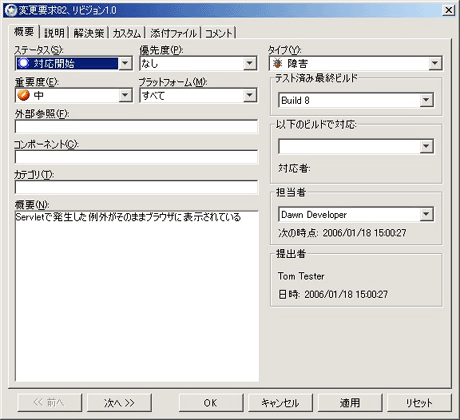 図7:「Dawn Developer」画面 終わったらメニューから「プロジェクト → 終了」を選択して、クロスプラットフォームクライアントを終了します。 | ||||||||||||
| 4 作業担当者による不具合修正ステータスの更新 | ||||||||||||
クロスプラットフォームクライアントを使って、「StarDraw」プロジェクトに対して「DDeveloper」ユーザでログインします。このユーザのパスワードはデフォルトの状態では設定されていません。右上ペインで「変更要求」タブを選択すると、自分に割り当てられた変更要求が太字で表示されているのがわかります。 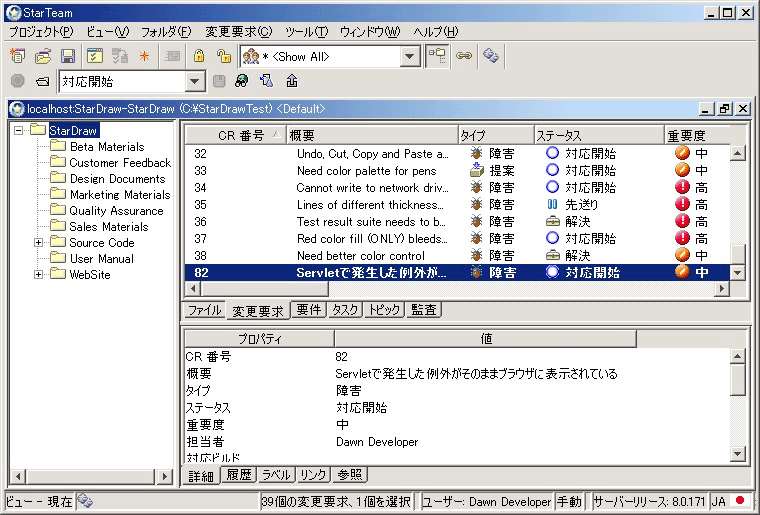 図8:作業担当者による不具合修正ステータスの更新 (画像をクリックすると別ウィンドウに拡大図を表示します) 修正作業を開始するため、変更要求の「ステータス」を「対応開始」から「処理中」に変更し、メニューから「変更要求 → アクティブ処理アイテムに設定」を選びます。 ※注3:「アクティブ処理アイテム」とは、現在の個人の作業ターゲットをマークするためのものです。ここの例では、自分に割り当てられた変更要求アイテムを「アクティブ処理アイテム」にしました。 StarTeamでは変更要求のほかに、タスクアイテムや要件アイテムを「アクティブ処理アイテム」として設定することができます。なお、アクティブ処理アイテムの設定はクロスプラットフォームクライアントのステータスバーに表示されます。 | ||||||||||||
| 前のページ 1 2 3 4 次のページ | ||||||||||||
| ||||||||||||
| ||||||||||||
| ||||||||||||
| ||||||||||||
| ||||||||||||
| ||||||||||||
| ||||||||||||
-
人気記事ランキング
-
-
連載


新着記事
【データベースエンジニア編】「設計と構造」を掴む!AI時代に差がつくデータ構造化と思想のPMO術 6:30 【クラウドネイティブ会議】オンプレミス中心の病院システムのクラウド化のため、複雑系に挑むk3s、Helm、OpenTelemetryの実践 6:00 エンジニアが「本当に役に立った」技術書を紹介【Linux編】 10月20日 6:30 AIは「効率化のツール」から「価値創造の源泉」へ ――ファインディが示す2027年“ものづくり”トレンドと新ビジョン 10月20日 6:25 「MySQL」と「PostgreSQL」の「SQL性能」「ロック」「レプリケーションの監視」手法を比較する 10月19日 6:30