


 | ||||||||||||
| 1 2 3 4 次のページ | ||||||||||||
| ||||||||||||
| はじめに | ||||||||||||
前回は「StarTeam早巡り」ということで、Borland StarTeam 2005 Release2の機能の概略と簡単な操作例を紹介しました。今回は、構成管理の基本的な機能である成果物の管理について説明します。 | ||||||||||||
| フォルダ | ||||||||||||
前回ではファイルのチェックアウト操作を説明しましたが、ファイルが何のファイルシステムのどこにチェックアウトされるかについて説明しませんでした。この点から今回の説明を開始します。 | ||||||||||||
| 作業フォルダのパス | ||||||||||||
前回の説明で、チェックアウトの操作を行うときの画面は図1でした。 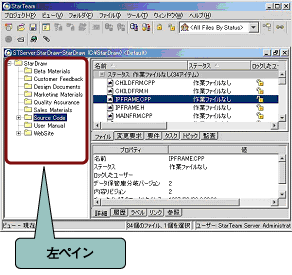 図1:チェックアウト操作を行う際の画面 今回はフォルダ階層が表示されている左ペインに着眼します。チェックアウト操作を行った際に、ファイルがローカルのどこに保存されるかという情報は、フォルダのプロパティとして設定されてます。 図2のダイアログは、図1の「Source Code」フォルダのプロパティを表示したものです。 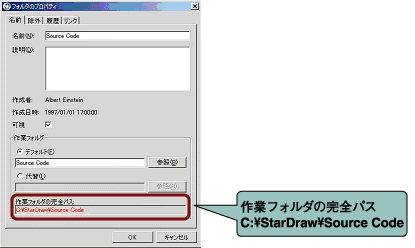 図2:「Source Code」フォルダのプロパティ このダイアログの中で、「作業フォルダの完全パス」と書かれている部分がありますが、ここはこのフォルダのファイルをチェックアウトした場合にファイルが保存される場所を示しています。よって、上の画面の例では「C:\StarDraw\Source Code」のパスにチェックアウトしたファイルが作成されます。 | ||||||||||||
| 作業者による作業フォルダのパスの変更 | ||||||||||||
作業者の環境によっては、パスをあらかじめ指定することが都合の悪いことがあります。例えば、ある人のマシンではCドライブに空き容量がないために作業ができないかもしれませんし、別のプロジェクトの作業環境とぶつかってしまうかもしれません。 その場合は作業フォルダを変更することになりますが、このような場合には、「フォルダのプロパティ」画面中の「代替」テキストボックスで設定します。 この設定はこのクライアントマシンだけに影響し、他のクライアントマシンに影響を与えることはありません。 ※注1:作業フォルダの設定などは「フォルダのプロパティ」画面で設定するのが基本ですが、ルートフォルダについては特別な操作が必要です。ルートフォルダを操作する必要がある場合には、メニューから「ビュー → プロパティ」を開き、「ビューのプロパティ」画面で設定を行います。 | ||||||||||||
| 構成管理責任者によるパスの変更 | ||||||||||||
「フォルダのプロパティ」ダイアログを見ると、「デフォルト」という設定があります。この設定項目は作業者の都合で変更するものではなく、構成管理責任者が成果物の格納構成として最適な形を設定するために使うものです。構成管理システムにソフトウェア開発プロジェクトの成果物を格納し、それを一定のルールで保管することが、構成管理責任者の仕事です。 今回の連載では説明しませんが、実際の開発プロジェクトでStarTeamを運用する場合には、このようなフォルダのプロパティの変更を特定のグループ・ユーザにだけ許すように、アクセス権設定を行うべきです。 ※注2:構成管理責任者という役割を出しましたが、StarTeamを運用するためには構成管理責任者として専任者が必要という訳ではありません。構成管理システムを利用する上で、構成管理全般の設定に関わる部分と作業者の都合の部分を対比させるためにこのような役割を提示しました。 | ||||||||||||
| 1 2 3 4 次のページ | ||||||||||||
| ||||||||||||
| ||||||||||||
| ||||||||||||
| ||||||||||||
| ||||||||||||
| ||||||||||||
| ||||||||||||
-
人気記事ランキング
-
-
連載


新着記事
【データベースエンジニア編】「設計と構造」を掴む!AI時代に差がつくデータ構造化と思想のPMO術 6:30 【クラウドネイティブ会議】オンプレミス中心の病院システムのクラウド化のため、複雑系に挑むk3s、Helm、OpenTelemetryの実践 6:00 エンジニアが「本当に役に立った」技術書を紹介【Linux編】 10月20日 6:30 AIは「効率化のツール」から「価値創造の源泉」へ ――ファインディが示す2027年“ものづくり”トレンドと新ビジョン 10月20日 6:25 「MySQL」と「PostgreSQL」の「SQL性能」「ロック」「レプリケーションの監視」手法を比較する 10月19日 6:30