


 | ||||||||||||
| 前のページ 1 2 3 4 次のページ | ||||||||||||
| ||||||||||||
| クロスプラットフォームクライアントを使ったログイン | ||||||||||||
クロスプラットフォームクライアントを使って、StarTeamサーバ内のプロジェクトにログインする方法を説明します。この操作を行う前に、StarTeamサーバマシン上で「StarDraw」サーバ構成が起動していることを確認してください。 クロスプラットフォームクライアントをインストールしたマシンで、「スタートメニュー → プログラム → StarTeam → StarTeam Cross-Platform Client 2005 R2 → StarTeam Cross-Platform Client」を選択します。 すると「StarTeam」クライアントが起動しますので、メニューから「プロジェクト → 開く」を選択します。続いて「プロジェクトを開くウィザード」が開きますので、画面右側にある「サーバーの追加」ボタンをクリックします。 ここで「サーバーの追加」ダイアログが開きます。「サーバーの説明」には任意の名前を指定しますが、ここでは「STServer」と入力します。「サーバーのアドレス」にはStarTeamサーバがインストールされているマシンのIPアドレスを指定し、あとはデフォルトのまま、「OK」ボタンをクリックします。 「プロジェクトを開くウィザード」に戻りますので、StarTeamサーバ「STServer(前の手順で指定した名前)」が追加されています。ここで左側にある「+」印をクリックします。 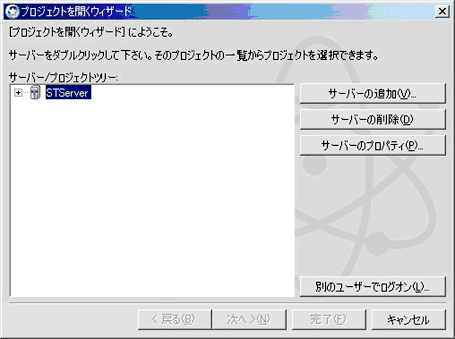 図2:プロジェクトを開くウィザード クリックすると「StarTeamサーバーへのログオン」というダイアログがでますので、ここでは「ユーザー名」を「Administrator」、「パスワード」には「Administrator」と入力して、「OK」ボタンをクリックします。 ここで指定したユーザ名とパスワードの組は、StarTeamのデフォルトの管理者ユーザ名とそのパスワードです。StarTeamサーバ上にあるプロジェクトの一覧が表示されますので、「StarDraw」プロジェクトを選択して、「完了」ボタンをクリックします。 すると「StarTeam Cross-Platformクライアント」上に「StarDraw」プロジェクトの内容が表示されます。 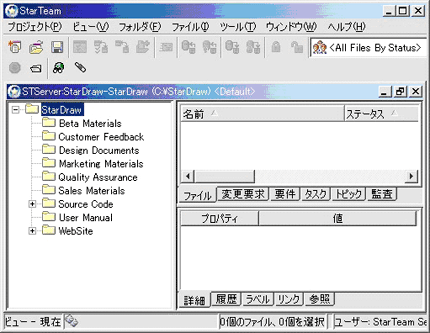 図3:プロジェクト内容 後で作業を終わらせるときには、メニューから「プロジェクト → 終了」を選択します。 一通りの説明したので、ここで「StarTeamサーバー」「サーバー構成」「プロジェクト」などの言葉を整理しておきます。 | ||||||||||||
表3:「StarTeamサーバー」「サーバー構成」「プロジェクト」の説明 | ||||||||||||
| クロスプラットフォームクライアントの画面の構成 | ||||||||||||
StarTeamのクロスプラットフォームクライアントの画面は、図4のようにいくつかの要素から構成されています。 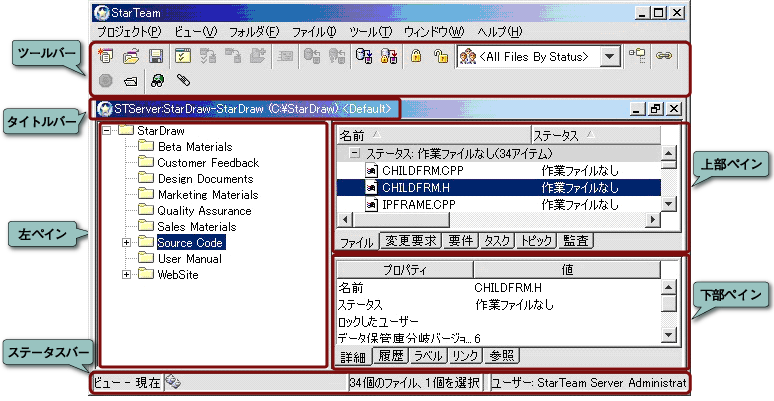 図4:StarTeamのクロスプラットフォームクライアントの画面 (画像をクリックすると別ウィンドウに拡大図を表示します) | ||||||||||||
表4:クロスプラットフォームクライアントの画面の構成 | ||||||||||||
| では実際にクロスプラットフォームクライアントを使って、StarTeamの変更要求アイテムを操作する様子を見てみましょう。 「上部ペイン」で「変更要求」タブを選択し、「左ペイン」で「StarDraw」フォルダを選択します。この段階では上部ペインには何も表示されないはずです。「ツールバー」で「すべての子孫」ボタンをクリックします。すると、図5のような画面になります。 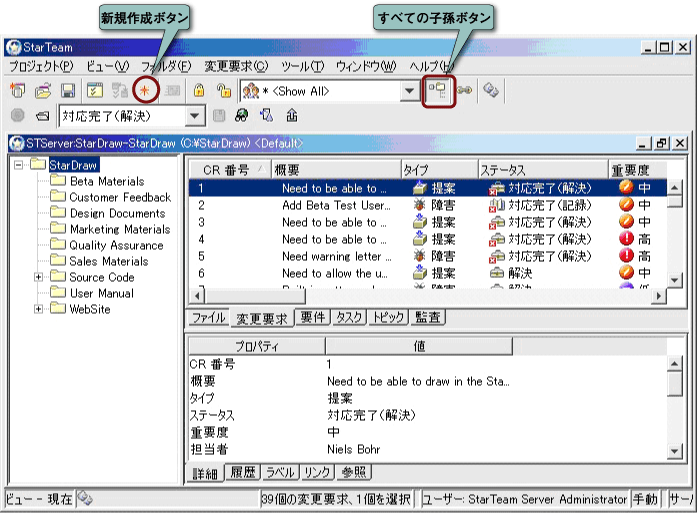 図5:クロスプラットフォームクライアントの操作 (画像をクリックすると別ウィンドウに拡大図を表示します) 「ツールバー」の「新規作成」ボタンをクリックします。すると「変更要求の新規作成」ダイアログが開きます。 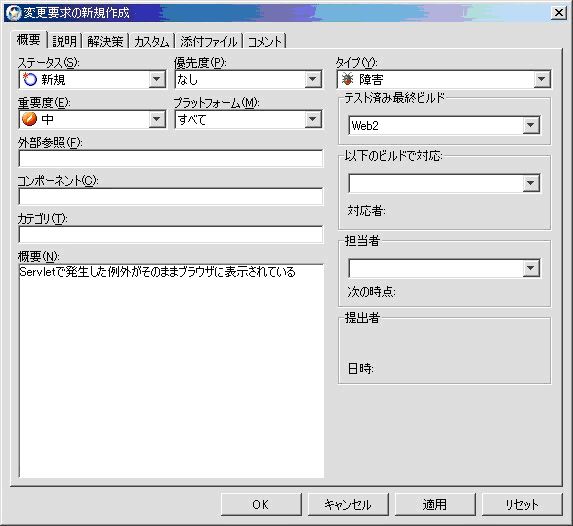 図6:変更要求の新規作成 (画像をクリックすると別ウィンドウに拡大図を表示します) 「概要」に任意の内容を入力します。ダイアログ上部のタブを切り替えると、「再現手順」の入力欄なども表示されます。入力したら「OK」ボタンをクリックします。 次の画面で「ツールバー」で「<Show All>」を表示されているプルダウンボックスから、「By Status & Responsibility」を選択すると、サーバのステータス表示になります。 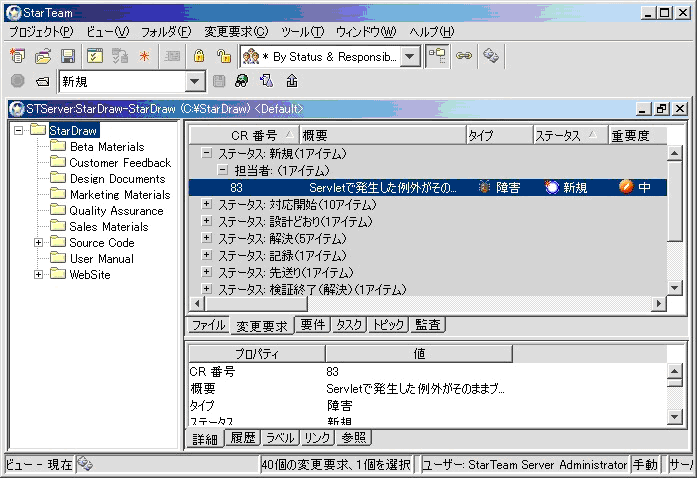 図7:変更要求の管理 (画像をクリックすると別ウィンドウに拡大図を表示します) プロジェクト内の変更要求をステータスごとに分類し、必要に応じて担当者レベルまでドリルダウンすることができます。 「メニュー → 変更要求 → グラフ → 分配」を選択し、「分配グラフ」のダイアログの中に適当なグラフ名を入力します。「対象グラフの選択」では、「すべて選択」にチェックを入れて、「OK」をクリックします。すると、分配を示すグラフが得られます。 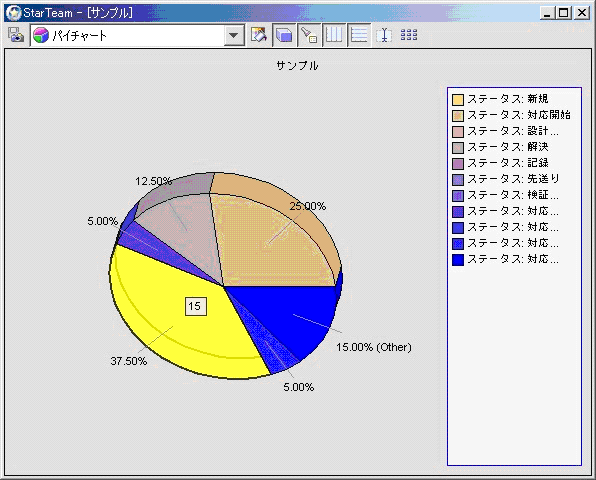 図8:分配グラフ (画像をクリックすると別ウィンドウに拡大図を表示します) ここでは「変更要求」アイテムを例に説明をしましたが、StarTeamの他の構成アイテムに対しても、同じような操作を行うことができるようになっています。 | ||||||||||||
| 前のページ 1 2 3 4 次のページ | ||||||||||||
| ||||||||||||
| ||||||||||||
| ||||||||||||
| ||||||||||||
| ||||||||||||
| ||||||||||||
| ||||||||||||
-
人気記事ランキング
-
-
連載


新着記事
【データベースエンジニア編】「設計と構造」を掴む!AI時代に差がつくデータ構造化と思想のPMO術 6:30 【クラウドネイティブ会議】オンプレミス中心の病院システムのクラウド化のため、複雑系に挑むk3s、Helm、OpenTelemetryの実践 6:00 エンジニアが「本当に役に立った」技術書を紹介【Linux編】 10月20日 6:30 AIは「効率化のツール」から「価値創造の源泉」へ ――ファインディが示す2027年“ものづくり”トレンドと新ビジョン 10月20日 6:25 「MySQL」と「PostgreSQL」の「SQL性能」「ロック」「レプリケーションの監視」手法を比較する 10月19日 6:30