


 | ||||||||||||||||
| 前のページ 1 2 3 次のページ | ||||||||||||||||
| ||||||||||||||||
| Abatorのインストール | ||||||||||||||||
今回、自動生成ツールとしてAbator(Eclipse Plugin)を使用します。AbatorはiBATISのファイル自動生成ツールでiBATISの公式サイトで提供されており、Abatorが作成してくれるファイルは以下のとおりです。
表1:Abatorが作成してくれるファイル まずはAbatorをインストールします。Eclipseを起動させ、「ヘルプ → ソフトウェア更新 → 検索とインストール」を選択するとインストール/更新画面(図3)が表示されるので、「インストールする新規フィーチャーを検索」を選択して「次へ」をクリックします。 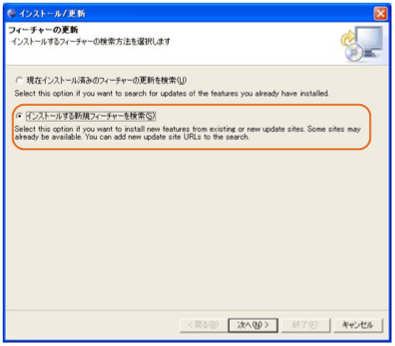 図3:インストール/更新画面 インストール画面(図4)がでてきたら、「新規リモート・サイト」ボタンをクリックします。 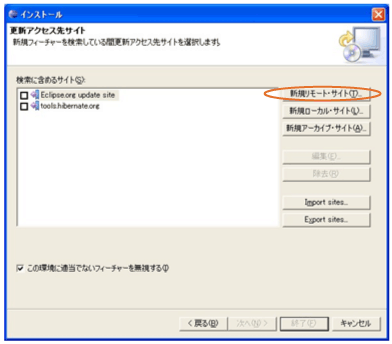 図4:インストール画面 更新サイトの登録画面(図5)が表示されますので、名前とURL欄に表2のように入力して「OK」をクリックします。 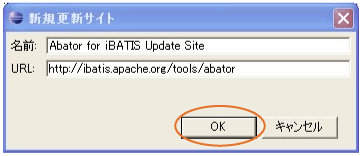 図5:新規更新サイト画面
表2:更新サイト入力要項 登録が完了するとインストール画面の「検索に含めるサイト」の欄に「Abator for iBATIS Update Site」が表示されますので(図6)、これにチェックを入れて「終了」ボタンをクリックします。 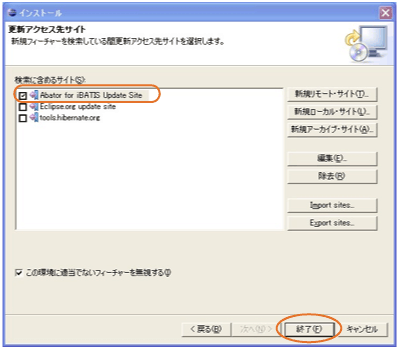 図6:インストール画面(Abator for iBATIS Update Site表示) 後はインストールウィザードに従って進めるとインストールが完了します。 | ||||||||||||||||
| 前のページ 1 2 3 次のページ | ||||||||||||||||
| ||||||||||||||||
| ||||||||||||||||
| ||||||||||||||||
| ||||||||||||||||
| ||||||||||||||||
| ||||||||||||||||
| ||||||||||||||||
-
人気記事ランキング
-
-
連載
第2回:SQLを直接記述できるiBATIS(前編) (2/3)


新着記事
Canvas・Thinking・Deep Researchなどの最新機能も解説!『できるChatGPT 改訂2版』を5名様にプレゼント! 10:11 KubeCon Europe 2026から生成AIの推論をテーマにしたキーノートセッションを紹介 6:01 GitHubのOSPO責任者に訊いてみた。生成AI時代のOSSメインテナーの疲弊を防ぐ施策とは? 6:00 LFが欧州AI人材レポート「2026年 技術人材の現状 欧州版」を公開、AIアセット共有標準「OpenSharing」を発表、ほか 6月30日 6:35 ソースコード解析ツール「Understand 7.2」日本語版リリース——生成AI連携とMCP機能で開発現場の解析効率を強化 6月30日 6:30