


 | ||||||||||||||||||||||||||||||||||||||
| 前のページ 1 2 3 次のページ | ||||||||||||||||||||||||||||||||||||||
| ||||||||||||||||||||||||||||||||||||||
| バーチャルマシンの作成とActive Directoryドメインの構築 | ||||||||||||||||||||||||||||||||||||||
それでは、Virtual Server 2005を利用して実際の環境を構築します。環境は図1のようなイメージです。 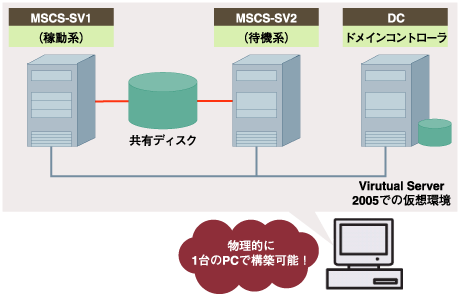 図1:Virtual Server 2005での構築環境イメージ | ||||||||||||||||||||||||||||||||||||||
| バーチャルマシンの構築手順 | ||||||||||||||||||||||||||||||||||||||
まずは、PC(サーバ)にVirtual Server 2005をインストールします。その時のセットアップの種類は「完全」を選択します。 インストールが終わったら「Virtual Server 管理Webサイト」を起動して、サーバのプロパティメニューから、表3の通りに設定を行います。
表3:Virtual Server 2005の設定 次に、バーチャルマシンを作成します。バーチャルマシンのOSや設定は以下の表4の通りです。
表4:各バーチャルマシンの設定 | ||||||||||||||||||||||||||||||||||||||
| Active Directoryドメインコントローラの構築手順 | ||||||||||||||||||||||||||||||||||||||
バーチャルマシンの構築が終わったら、Active Directoryドメイン環境を構築します。 まずはバーチャルマシンにOSをインストールする必要があるので、「DC」から順に起動して、通常の手順どおりにWindows 2003 Serverをインストールします。 すべてのサーバでOSのインストールが終了したら、バーチャルサーバ「DC」上で、「ファイル名を指定して実行」から「dcpromo.exe」を実行します。すると「Active Directoryのインストール ウィザード」が起動し、「新しいドメインのドメインコントローラ」を選択し、ドメインコントローラをインストールします(図2)。 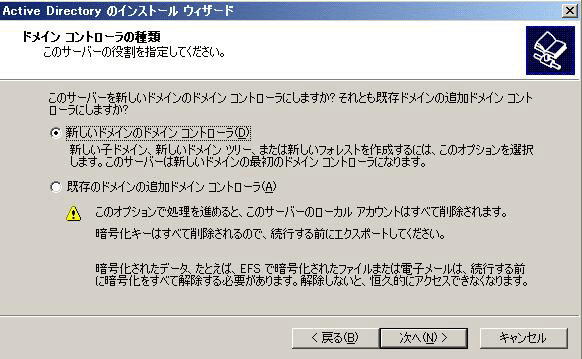 図2:ドメインコントローラのインストール(ドメインコントローラの種類) (画像をクリックすると別ウィンドウに拡大図を表示します) そのほかの各種ドメインコントローラの設定は表5のようにします。復元モードパスワードについては任意のパスワードを入力してください。また、Active DirectoryドメインではDNSサーバが必須ですので、インストールがされていない場合はウィザードの指示にそのまま従って進めてください。
表5:Active Directoryドメインコントローラの設定 | ||||||||||||||||||||||||||||||||||||||
| 前のページ 1 2 3 次のページ | ||||||||||||||||||||||||||||||||||||||
| ||||||||||||||||||||||||||||||||||||||
| ||||||||||||||||||||||||||||||||||||||
| ||||||||||||||||||||||||||||||||||||||
| ||||||||||||||||||||||||||||||||||||||
| ||||||||||||||||||||||||||||||||||||||
| ||||||||||||||||||||||||||||||||||||||
| ||||||||||||||||||||||||||||||||||||||
-
人気記事ランキング
-
-
連載


