


 | ||||||||||||||||||
| 前のページ 1 2 3 次のページ | ||||||||||||||||||
| ||||||||||||||||||
| 実習:Enterprise Managerを使って表の定義やデータを確認してみよう | ||||||||||||||||||
Enterprise Manager を使用して、作成したデータベースのサンプル・データである「SCOTT.EMP」表の定義内容を確認します。表の作成方法については、本資料の別のセクションにて実習します。 1.この前の実習と同様の手順して、Enterprise Managerにログインします。 2.ブラウザーを起動して以下のURLを入力します。ログイン・ページが表示されますので、ユーザー名:SYS、パスワード:ORACLE、接続モード:SYSDBAと入力して「ログイン」ボタンをクリックしてください。 http://<host name>:<port>/em/ ポイント Enterprise Managerにアクセスする場合のポート番号が分からない場合は、%ORACLE_HOME%\installの下のportlist.iniファイルを参照してください。 3.Enterprise Manager のホーム画面が表示されます。ホーム画面より「管理」タブをクリックし、スキーマのデータベース・オブジェクトから「表」をクリックしてください。 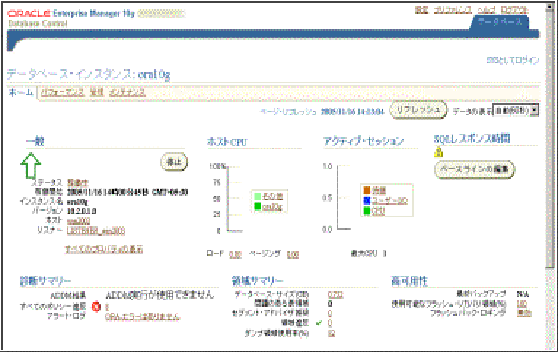 (画像をクリックすると別ウィンドウに拡大図を表示します) 4.「表」の画面が表示されます。スキーマとして「SCOTT」を入力し「実行」ボタンをクリックすることで、スキーマ「SCOTT」が所有している表が表示されます。  (画像をクリックすると別ウィンドウに拡大図を表示します) 表示されている表の中から表名「EMP」に選択マークを付けて、「表示」ボタンをクリックします。 ポイント スキーマ名が分からない場合は、「」アイコンをクリックすることで、スキーマの一覧表を表示させて選択することもできます。 5.EMP表に対する現在の表定義が確認できます。 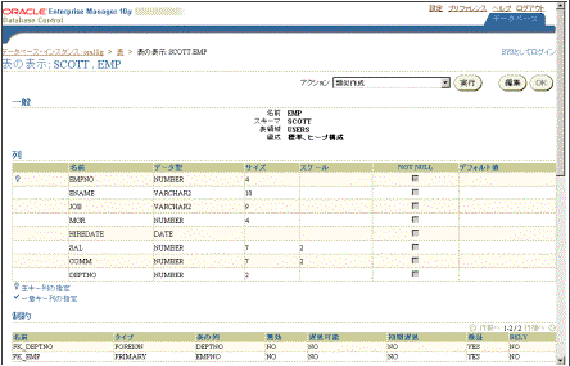 (画像をクリックすると別ウィンドウに拡大図を表示します) 「編集」ボタンを押すことで表定義を変更することもできます。 6.次にEMP 表の中にどのようなデータが入っているか確認してみましょう。「OK」ボタンで前画面に戻りますので、再度EMPに選択マークを付けて、アクションのドロップダウン・リストボックスから「データの表示」を選んで、「実行」ボタンを押します。 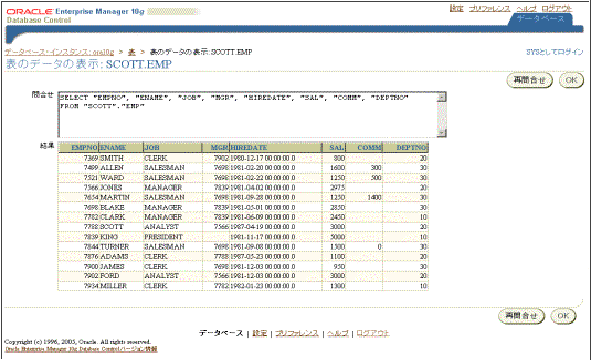 (画像をクリックすると別ウィンドウに拡大図を表示します) どうでしょう。上記のようにEMP表のデータが確認できましたか? 確認が終わったら、「データベース」タブをクリックすることで、ホーム画面に戻れます。 | ||||||||||||||||||
| 前のページ 1 2 3 次のページ | ||||||||||||||||||
| ||||||||||||||||||
| ||||||||||||||||||
| ||||||||||||||||||
| ||||||||||||||||||
| ||||||||||||||||||
| ||||||||||||||||||
| ||||||||||||||||||
-
人気記事ランキング
-
-
連載


