


 | ||||||||||||
| 前のページ 1 2 3 4 次のページ | ||||||||||||
| ||||||||||||
| 開発ステップ4:ユーザインターフェースの設計 | ||||||||||||
では、最後にユーザインターフェースを設計します。まず表示のためのコンポーネントをフォーム上に配置しましょう。 | ||||||||||||
| フォーム上にコンポーネントを置いてユーザインターフェースの設計を行う | ||||||||||||
ツールパレット上のTDBGrid、TDBNavigator、TDBEditコンポーネントをダブルクリックし、フォーム上にコンポーネントを置き、マウスを使って適切なレイアウトに変更します(図8)。  図8:ユーザインターフェースの設計 (画像をクリックすると別ウィンドウに拡大図を表示します) | ||||||||||||
| DataFieldプロパティに表示するフィールを設定する | ||||||||||||
まずTDBEditコンポーネント上にCUSTOMERテーブルのCUSTOMERフィールドの値を表示させます。ではオブジェクトインスペクタ上でTDBEditコンポーネントのDataSourceプロパティに、CUSTOMERテーブルに関連付けられたDataSource2を設定し、DataFieldプロパティに表示するフィールドであるCUSTOMERを設定します(図9)。 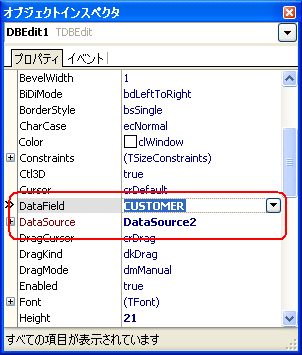 図9:DBEditのプロパティ設定 | ||||||||||||
| マスターのテーブルであるCUSTOMERを関連付ける | ||||||||||||
データセットを制御するためのTDBNavigatorコンポーネントを、マスターのテーブルであるCUSTOMERと関連付けます。またオブジェクトインスペクタ上で、TDBNavigatorコンポーネントのDataSourceプロパティにCUSTOMERテーブルに関連付けられたDataSource2を設定します(図10)。 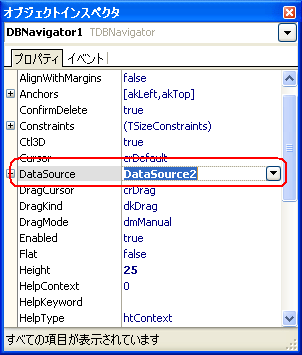 図10:DBNavigatorのプロパティ設定 | ||||||||||||
| DBGridのプロパティを設定する | ||||||||||||
詳細のテーブルSALESのデータをTDBGrid上に表示するために、TDBGridコンポーネントのDataSourceプロパティにSALESテーブルに関連付けられたDataSource3を設定します(図11)。 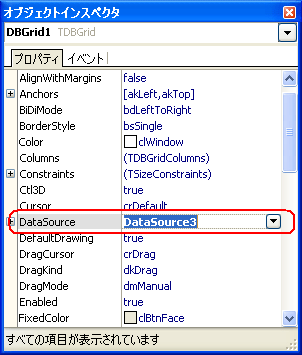 図11:DBGridのプロパティ設定 | ||||||||||||
| データの読み込みを行うためのプロパティ設定 | ||||||||||||
最後に、データの読み込みを行うためのプロパティを設定します。これはTClientDataSetのActiveプロパティをTrueに設定することにより、関連付けられたテーブルをOpenしてデータを読み込みます。CUSTOMERテーブルに関連付けられたTClientDataSet(ClientDataSet1)コンポーネントのActiveプロパティをTrueに、SALESテーブルに関連付けられたTClientDataSet(ClientDataSet2)コンポーネントのActiveプロパティをTrueにそれぞれ設定します。 ActiveプロパティをTrueにすると、関連付けられたTDBEdit、TDBGrid上にデータが表示されます(図12)。  図12:ライブデータの表示 (画像をクリックすると別ウィンドウに拡大図を表示します) このように開発中の設計画面で実際のデータを確認できるのは、Delphiの特徴的な機能の大きな1つです。実際のデータを確認して画面設計を行えるので、開発効率も高まることでしょう。 | ||||||||||||
| 前のページ 1 2 3 4 次のページ | ||||||||||||
| ||||||||||||
| ||||||||||||
| ||||||||||||
| ||||||||||||
| ||||||||||||
| ||||||||||||
| ||||||||||||
| ||||||||||||
| ||||||||||||
-
人気記事ランキング
-
-
連載


