目次
- はじめに
- Torqueとは?
- Torqueのダウンロード
- Eclipseプロジェクトの作成
- テーブルの初期値の準備
- Generatorによるファイルの生成
-
Torque Runtimeによるアプリケーション実行
Runtimeは、Generator(開発環境)で作成したクラスを実行する環境を提供します。ですので、まずはGenerator(開発環境)で作成したクラスをRuntime(実行環境)にコピーします。
図5:torque-Runtimeプロジェクト
Torque実行環境用プロパティファイルの修正
Torque.propertiesはTorque実行環境用のプロパティファイルで、主にJDBC関連の設定を行います。Torque.propertiesはダウンロードしてきたファイルに用意されているので、今回は、その一部を自分の環境用に修正して使用します。 Torque実行環境用プロパティファイル(Torque.properties)の修正箇所抜粋
# build.propertiesのプロジェクト名に合わせる
torque.database.default=postgres
# RDBMSの種類
torque.database.postgres.adapter=postgresql
# JDBC関連の設定(ドライバ、URL、ユーザ名、パスワード)
torque.dsfactory.postgres.connection.driver = org.postgresql.Driver
torque.dsfactory.postgres.connection.url = jdbc:postgresql://localhost:5432/postgres
torque.dsfactory.postgres.connection.user = postgres
torque.dsfactory.postgres.connection.password = password
torque.database.defaultには、修正したGenerator用設定ファイル(build.properties)のtorque projectと同様の内容を記述します。torque.database.default以下のtorque.database.<プロジェクト名>、torque.dsfactory.プロジェクト名のプロジェクト名の部分には、torque.database.defaultで設定したプロジェクト名を記述します。
各プロパティの説明は以下のとおりです。
役割 プロパティ名 説明 データベースの設定 torque.database.default プロジェクト名(データベース名)を設定する RDBMSの設定 torque.database.プロジェクト名.
adapter 対象のRDBMSの種類を設定する JDBC関連の設定 torque.dsfactory.プロジェクト名.
connection.driver DB接続時に使用するJDBCドライバを設定する torque.dsfactory.プロジェクト名.
connection.url DBアクセス時に使用するURLを設定する torque.dsfactory.プロジェクト名.
connection.user データベースにアクセスするユーザ名を設定する torque.dsfactory.プロジェクト名.
Connection.password データベースアクセス時のパスワードを設定する
表4:Torque実行環境用プロパティファイルの各プロパティの説明
テスト用実行クラスの作成
最後に、テスト用実行クラスを作成します。作成したプログラムは以下に示します。
テスト用実行クラス(TorqueExecutor.java)一部抜粋
(画像をクリックすると別ウィンドウに拡大図を表示します)
Torqueを利用してデータベースにアクセスする場合、基本的にCriteriaクラスを使用します。Criteriaクラスに様々な条件を設定し、Torqueに用意されている各メソッドにCriteriaを渡すと、Torqueが自動的にSQL文を組み立ててくれるためSQL文を書くことなく様々な処理(検索/更新/挿入/削除)を実行できます。
また、TorqueのDTOにあたるOMクラスにはsave()メソッドが用意されており、このメソッドを使用することで更新、挿入処理を簡単に行うことができます。更新か挿入かの判断はsave()メソッドが自動的に判断してくれます。
テスト用プログラムの実行
テスト用プログラムを実行します。実行結果は以下のとおりです。
実行結果-----検索(JOIN)結果-----
社員ID = 333
社員名 = Torque
部署名 = 管理部
-----挿入結果-----
部署ID = 3
部署名 = 管理部
内線番号 = 3456
部署ID = 4
部署名 = 営業部(Torque)
内線番号 = 9876
-----更新結果-----
部署ID = 3
部署名 = 管理部
内線番号 = 3456
部署ID = 4
部署名 = 営業部(Torque)
内線番号 = 6789
-----削除結果-----
部署ID = 3
部署名 = 管理部
内線番号 = 3456
まとめ
今回はTorqueについて見てきました。TorqueではSQL文を書かずにデータベースにアクセスすることができます。この点が「iBATIS」と決定的に異なる点です。SQL文を書かないためデータベースの方言の違いも意識する必要はありません。また、joinのためのメソッドも用意されているため「iBATIS」では強く意識しなければならなかった関連についても、さほど意識する必要がありません。
しかし、SQL文を記述できない(実際には記述可能だが、SQLを多用するとToqueを使う意味が薄れてしまう)ため、データの検索や更新時のパフォーマンスチューニングなどの柔軟な対応はできません。
Torqueは、データ構造がシンプルでパフォーマンスチューニングなどの必要性がないシステムでは有効なフレームワークであるといえるのではないでしょうか。
次回は、「Hibernate」について見ていきたいと思います。
- Torque実行環境用プロパティファイルの修正
- まとめ
はじめに
皆さん、こんにちは。本連載を担当しているビーブレイクシステムズの山之内です。
第2〜3回では、SQL文をマッピング・ファイルに定義する形式のO/Rマッピングツール「iBATIS」について解説してきました。今回は、SQL文を使用しない形式のO/Rマッピングツール「Torque」について、実際にサンプルを作成しながら解説していきます。
Torqueとは?
TorqueはSQL文を使用しないタイプのO/Rマッピングツールで、RDBにオブジェクトとしてアクセスする機能を提供します。特徴的なのは、Active Recordパターン(エンティティがO/Rマッピングツールの基底クラスを継承する)に基づいている点です。
元々、TorqueはJakartaプロジェクトのTurbineのフレームワークの一部として開発されていましたが、現在はTurbineと切り離れてApache DBプロジェクトに移動し、単独で利用できるようになりました。2006年7月現在でリリースされているバージョンは3.2です。
また、Torqueはバージョン3.1からGeneratorとRuntimeのモジュールが分割されています。Generatorは開発環境にあたるもので、これを使ってソースファイルなどの生成を行います。もう一方のRuntimeは実行環境にあたるもので、Generatorで作成したクラスを実行する時に使用します。
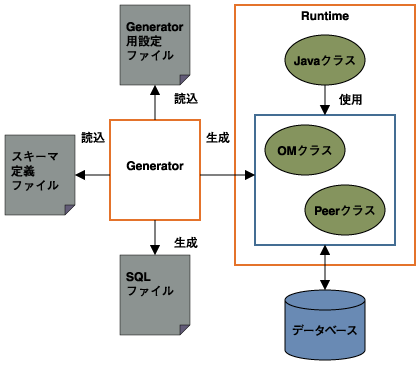
図1:Torqueの流れ
では以降より、実際にTorqueに触れてみます。
Torqueのダウンロード
Torqueを利用するために、まずはTorqueのWebサイトからTorque 3.2 GeneratorとTorque 3.2 Runtimeをダウンロードしてきてください。
Apache DB Project Torque
http://db.apache.org/torque/
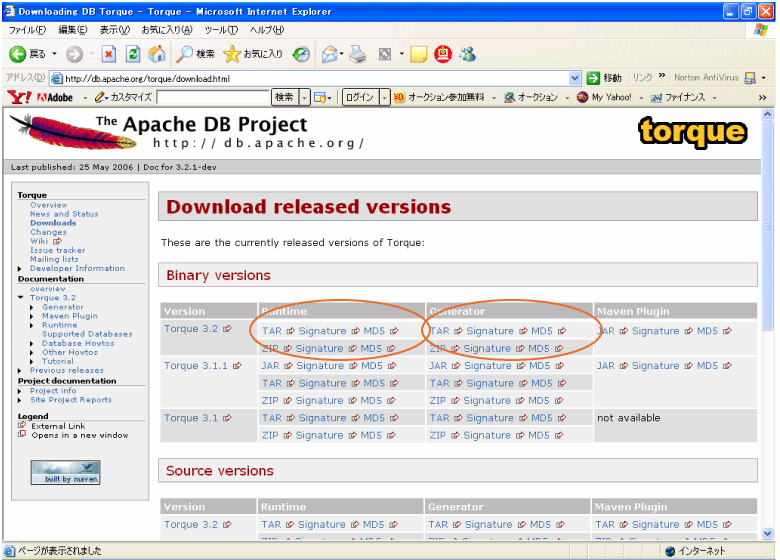
ダウンロードしてきたファイルは適当な場所へ展開してください。

