


 | ||||||||||
| 1 2 3 次のページ | ||||||||||
| ||||||||||
| XQuery実行のための準備 | ||||||||||
「第2回:eXistをインストールしよう!」ではeXistを実行する前段階として、ダウンロードからインストールまでの流れを紹介しました。今回は、インストールを終えたeXistを使って、簡単なXQueryを実行する方法を解説します。 | ||||||||||
| コレクションの作成 | ||||||||||
まず最初にeXist上にコレクションを作成します。コレクションとは、複数のXMLドキュメントを格納することができるフォルダのようなものだと考えてください。 「File」メニューの「Create collection」コマンドを使い、「inventory」という名前のコレクションを作成してみることにしましょう。作成すると「/db/inventory」というパスで該当のコレクションにアクセスできるようになります。 | ||||||||||
| サンプルXMLファイルのインポート | ||||||||||
続けて、作成したコレクションにサンプルのXMLファイルをインポートします。サンプルのXMLファイルは以下のリンクからダウンロードできます。  サンプルXMLファイル サンプルXMLファイルXMLDB_sample_data20070724.zip (1.43KB) ダウンロード後は、適宜アーカイブツールで展開しておきます。 インポートを行うには、まず先ほど作成したinventoryコレクションを表から指定し、コレクションを移動します。次に、「File」メニューの「Store files / directories」から、展開した2つのXML(parts.xmlとproducts.xml)をそれぞれ指定します。 すべての操作が終わると、次の画面のようになります。 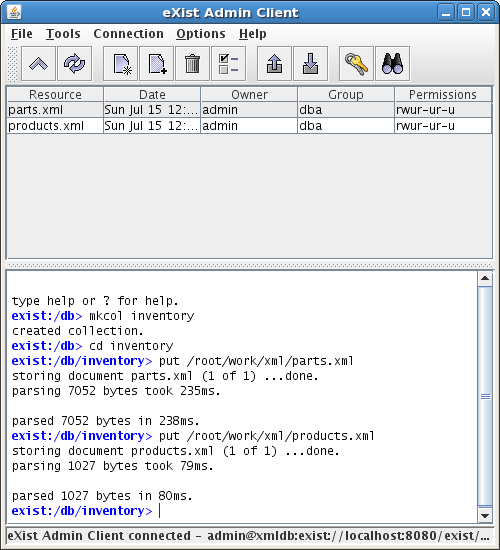 図1:インポートの終了 (画像をクリックすると別ウィンドウに拡大図を表示します) 図1の画面で個々のリソース(parts.xmlなど)をダブルクリックすると、インポートしたXMLを表示することができます。 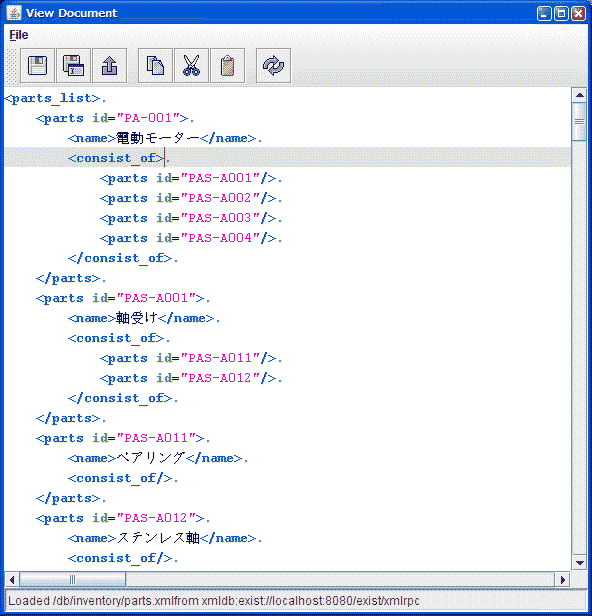 図2:インポートしたXML (画像をクリックすると別ウィンドウに拡大図を表示します) この画面でXMLを直接修正することができ、変更を保存をすることもできます。 以上でデータの準備は完了です。いよいよXQueryに触ってみましょう。 | ||||||||||
| 1 2 3 次のページ | ||||||||||
| ||||||||||
| ||||||||||
| ||||||||||
| ||||||||||
| ||||||||||
| ||||||||||
| ||||||||||
| ||||||||||
-
-
連載
第3回:eXistでXQueryを実行しよう! (1/3)


新着記事
【プログラマー編】設計書通りに作ったのに決まっていないことばかり。現場判断をゼロにする回避策とは 6:30 AAAI-26のInvited Talkから、Sony AIのPeter Stone氏のセッションを紹介 6:00 機能安全開発におけるGoogleTestの活用を支援!「Parasoft C/C++test CT」で実現する効率化&AI連携 4月14日 6:30 Google DeepMind「CO-REDTEAM」が示す自律型脆弱性診断の未来 4月14日 6:30 Meta、新AIモデル発表やAIグラス向けの開発ツールの詳細、屋内環境における3D物体検出モデルを公開 ほか 4月13日 6:30