


 | ||||||||||
| 1 2 3 次のページ | ||||||||||
| ||||||||||
| はじめに | ||||||||||
今回はJBoss Enterprise Application Platform 4.2.0(以下、JBoss EAP)のインストールおよび起動/停止方法を解説します。実際に皆様の環境で試せるように、ステップバイステップで解説します。 | ||||||||||
| JBoss EAPのインストール事前準備 | ||||||||||
JBoss EAPをインストールするには以下の2つのインストールモジュールが必要となります。
表1:JBoss EAPのインストールに必要なモジュール Java実行環境に関しては様々なベンダーからリリースされていますが、今回は「Sun JDK 5」を利用します。下記のWebサイトからSun JDK 5をダウンロードしてください。2007年8月現在の最新バージョンはJDK 5 update12 です。 Sun JDK 5ダウンロードページ http://java.sun.com/j2se/1.5.0/ja/download.html Sun JDK 5をダウンロード後、インストーラを起動して、ウィザードに従ってインストールを行います。詳しいインストール要件、および手順に関しては下記のWebページで説明されているので参考にしてください。 インストール要件、および手順の解説ページ http://java.sun.com/j2se/1.5.0/ja/install-windows.html | ||||||||||
| JBoss EAPのインストール | ||||||||||
JBoss EAPのインストーラに関しては、レッドハットのWebサイトから申請を行うことで入手可能です。 JBoss EAPのインストーラ入手のための申請先 http://www.jp.redhat.com/jboss/eva/ また手っ取り早く基本機能を確認したい場合は、JBoss.orgのWebサイトよりJBoss AS 4.2.1.GAを入手してインストールすることにより、同等の機能を確認することができます。 JBoss AS 4.2.1.GAの入手先 http://labs.jboss.com/jbossas/downloads JBoss EAPでは現在2種類のモジュールが配布されています。
表2:JBoss EAPのモジュール 圧縮ファイル形式(ZIP)モジュールはダウンロード後、ZIP解凍ツールを使って、圧縮ファイル形式(ZIP)モジュールを解凍するだけでインストールを完了させることができます。 ./unzip jboss-eap-4.2.0-ep1.1.zipGUIインストーラ付モジュールに関してはインストーラを起動した後、GUIのウィザードに従ってインストールを行うことができます。インストーラの起動はjavaコマンドでjarオプションを使用して、ダウンロードしたjarファイルを指定します。 $ java -jar enterprise-installer-4.2.0-1.ep1.1.jarインストーラが起動した後、利用言語が選択できます。ここで「日本語」を選択し、ウィザードに従って作業を進めてインストールを完了してください。 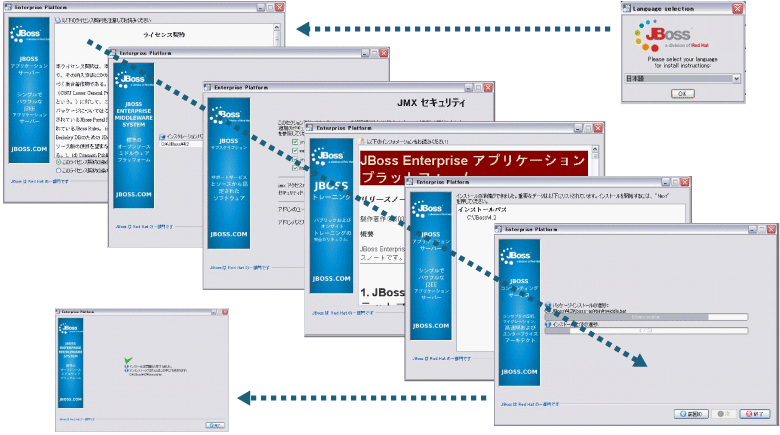 図1:JBoss EAPのインストール (画像をクリックすると別ウィンドウに拡大図を表示します) | ||||||||||
| 1 2 3 次のページ | ||||||||||
| ||||||||||
| ||||||||||
| ||||||||||
| ||||||||||
| ||||||||||
| ||||||||||
| ||||||||||
| ||||||||||
| ||||||||||
-
人気記事ランキング
-
-
連載


