


開発ツール BPM Studioを使う
開発ツール BPM Studioを使う
今回はEclipseプラグインであるBPM Studio(図3)と呼ばれる開発ツールを用いて、BPMフレームワークであるSavvionサーバ上で動作するBPMアプリケーションを開発します。 BPM Studioはプロセスモデラーで作成したフローのインポート、PAMサーバからのチェックアウトといった機能も備えつつ、Savvionサーバ上で動作 するBPMアプリケーションの開発、デプロイを行うことができます。
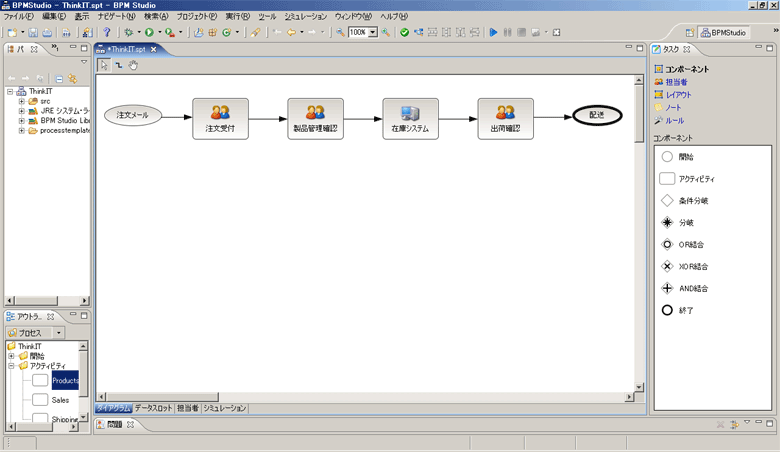
図3:BPM Studio
(画像をクリックすると別ウィンドウに拡大図を表示します)
開発概要
SavvionでBPMシステムを実装する場合、技術者は最低限何をしなければならないのかを大まかにまとめてみます(表3)。なおプロセスフローとデータスロットはプロセスモデラーで作成済みとします。
- 各ワークステップに対してデータスロットを設定
- 条件分岐部分に条件を指定
- システム連携部分のワークステップに対する設定
プロセスフローに基づいたBPMアプリケーションの作成は、わずかこれだけの設定をしてSavvionサーバにデプロイすることで、Webブラウザから入力画面や業務プロセスの実行・遷移を確認することができます。
なぜこれだけの設定で動作してしまうのでしょうか。それはSavvionサーバには「BizLogic」と呼ばれる上述のBPM的ポイントの機能を 包含するプロセスエンジンが実装されているからです。これによりデプロイされたプロセスフローをノンコーディングで制御するとともに、BPM Studioで自動生成された入力画面を各ワークステップの担当者に対して表示することも制御しているからです。
ワークステップ
ここは文章だけだと理解しずらいので、図を交えて解説します。まず前ページの図2の業務プロセスをSavvionのプロセスフローに書き換えてみます。するとその結果は図4のようになります。
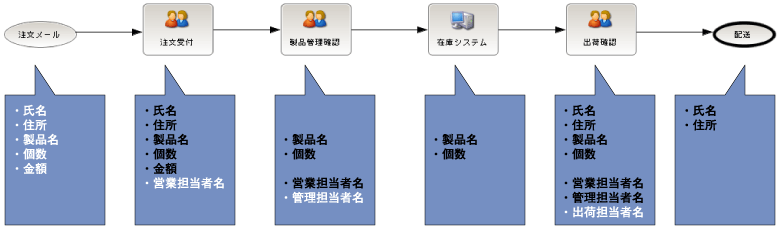
図4:業務プロセス
(画像をクリックすると別ウィンドウに拡大図を表示します)
この図を見てわかるように、Savvionではある担当者(グループ)だけで実行されている業務を1ワークステップに置き換えています。この担当者の単位がSavvionでの業務に関しては最小の粒度となります。
例えば、図4の製品管理確認ワークステップで製品管理担当者が実際倉庫に移動して製品在庫を確認していたとしても、1つのワークステップになります。
業務の処理が製品管理担当者といった人の場合にはデフォルトでは1ワークステップに対し1つの画面ファイル(JSP)がUIとして紐づきます。業務 の処理がデータベースや基幹システムへの入出力(システム連携)の場合、ワークステップでは2つ手段を選択することができます。
まず1つはSavvionがデフォルトで用意している「管理アダプター」というものを用いる方法があります。もう1つは自動生成されたJavaのソースファイルを編集する方法です。これらについては次回に詳しく説明します。
データスロット
データスロットはイメージとして図4の吹き出し部分のように各ワークステップに対し、それぞれ入出力されるものだけを設定していくことになります。実際の設定画面のサンプルは図5になります。
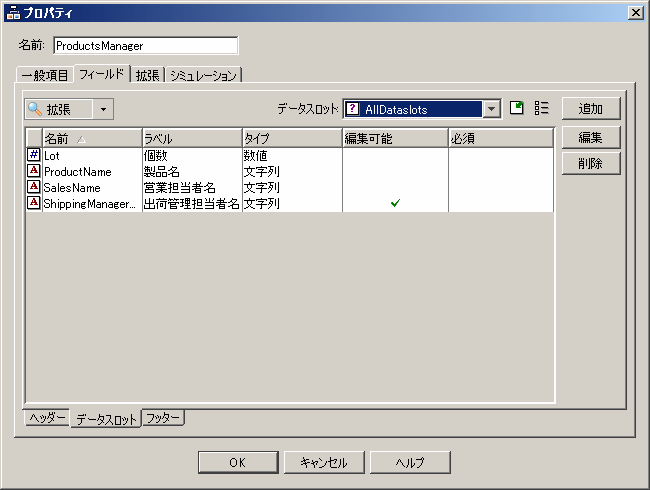
図5:データスロット設定画面
(画像をクリックすると別ウィンドウに拡大図を表示します)
このように各ワークステップにデータスロットを設定しますと、人が担当するワークステップでは設定されたデータスロットがJSPに反映されます。
条件分岐
条件分岐部分はデータスロットを参照した論理式を記述します。論理式はJavaの記法に準拠しています。
デプロイ(インストール)
Savvionサーバに対してはBPM Studioから直接デプロイすることができます。デプロイはメニューから数クリックで行えますから、すぐさま実行画面を確認することができます。
この記事をシェアしてください
バックナンバー
この記事の筆者

Think ITでは、技術情報が詰まったメールマガジン「Think IT Weekly」の配信サービスを提供しています。メルマガ会員登録を済ませれば、メルマガだけでなく、さまざまな限定特典を入手できるようになります。

