


業務フローの可視化
モニタリング機能をどのように付加していくのかこれまで本連載ではビジネスプロセス(業務フロー)を可視化し、Webアプリケーションとして実装するまでをご説明してきました。第7回はこのシステムに対してマネジメントもしくはモニタリング機能をどのように付加していくのかを説明します。図1:業務マネジメント(画
2007年7月12日 20:00
モニタリング機能をどのように付加していくのか
これまで本連載ではビジネスプロセス(業務フロー)を可視化し、Webアプリケーションとして実装するまでをご説明してきました。第7回はこのシステムに対してマネジメントもしくはモニタリング機能をどのように付加していくのかを説明します。
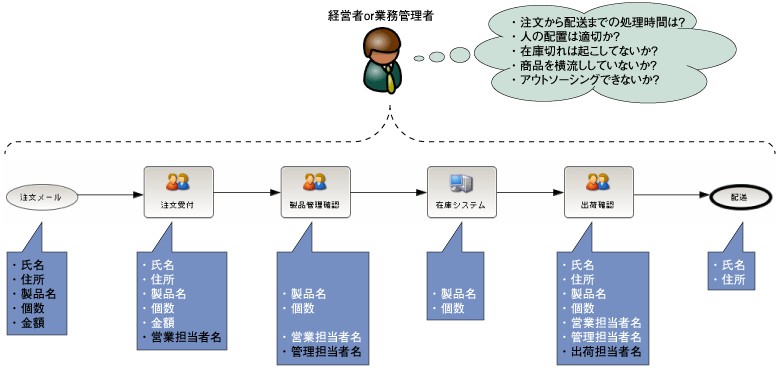
図1:業務マネジメント
(画像をクリックすると別ウィンドウに拡大図を表示します)
イメージとしてマネジメントとは図1のように業務管理者が業務プロセスに対し、どのように実行されているかを把握することになります。しかし、今日ではマネジメントには様々なことが要求されています。
例えば内部統制、BI(Business Intelligence)、BAM(注1)など、ワンフレーズで語られていることも実際に現場が使えるものにするために、各企業の文化や現場の意識、 リーダシップなど各種異なる要素が絡みあってこそ成功するものであり、かつベストプラクティスは存在しないと思っています。そこでSavvion BusinessManagerが基本機能として備えているマネジメント機能を説明した後簡単な応用例を紹介します。
| ※注1:BAM Business Activity Monitoringの略。ビジネスプロセスが正しく稼働しているかをリードタイムやコストといったビジネス的な視点で常に監視して、事前に定めたルール に合致する在庫切れやクレームの発生といった事象が発生した際に適切な担当者にリアルタイムにアラートを発信する仕組みのこと。 |
業務管理
Savvionのポータルでは「業務管理」という画面が用意されており、そこに様々な業務管理系の画面が関連付けられています。各画面はアクセス権 を設定することにより、表示・非表示をユーザごとに変更することができます。一般的にこの画面はある業務を管理する人が使用する画面ですので、管理職の人 が用いるものとなります。
これらの画面に表示されるデータはSavvionのレポジトリデータベース内のデータが表示されています。このデータはSavvion上で業務フ ローが実行されると自動で業務の実行履歴として保存されているものです。ユーザはカスタマイズ無しで参照できるものと、Savvionの「ルール」と呼ば れているものを用いて任意の業務データを任意の業務のタイミングで収集・計算して参照できるものの2種類に分けることができます。
概要
概要ではすべてもしくは各アプリケーションの各々の業務進捗および業務情報(データスロット値)を参照・変更、担当者の振替を行うことができます。 確認したい業務に容易にアクセスするために業務の名前や業務の開始者、ステータス(実行中なのか完了済みなのか)、日時などで検索したりフィルタリングす ることもできます。
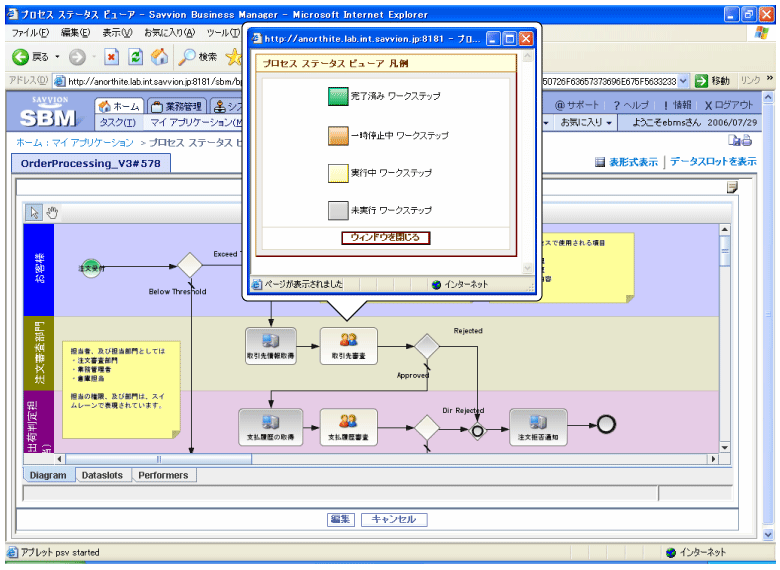
図2:業務進捗画面
(画像をクリックすると別ウィンドウに拡大図を表示します)
ここでは上図のように実際開発時に作成した業務フロー図が表示され、進捗具合が色分けされています。それぞれクリックすることで詳細情報にアクセス することができ、完了したステップでは誰がいつ完了させたのか、もしくは実行中のステップでは誰が業務を実行しているのかを確認できます。
この記事をシェアしてください
関連記事


バックナンバー
この記事の筆者

Think ITでは、技術情報が詰まったメールマガジン「Think IT Weekly」の配信サービスを提供しています。メルマガ会員登録を済ませれば、メルマガだけでなく、さまざまな限定特典を入手できるようになります。

