


NetBeansの機能
NetBeansの機能
開発者にとって重要なのは、「どれだけ簡単にコーディングができるか」だと思います。
今年リリースされたNetBeans 5.0では、補完機能が充実しており開発を容易にする機能が多く含まれています。GUI作成の作成補助をしてくれる「Matisse」やコード補完、リファクタリングなど必要な機能は一通り揃っています。
表1に代表的なNetBeans 5.0の機能一覧を示します
| No | 機能名 | 概略 |
|---|---|---|
| 1 | Matisse | GUIビルダー。画面作成のサポートを行います。 |
| 2 | Server対応 |
|
| 3 | Webアプリケーションフレームワーク | プロジェクトに対し、Java Server Faces(JSF)とStrutsを組み込ませることができます。 |
| 4 | コード補完 | 文字列補完などのコーディングサポートを行います。 |
| 5 | リファクタリング | 安全にメソッドを削除することや依存関係のクラスへメソッドの移動など、リファクタリング機能が強化されました。 |
| 6 | エディタの強化 | エラー箇所の即時表示など、コーディング機能が強化されました。 |
| 7 | バージョンコントロール | CVSサポート機能が強化されました。 |
| 8 | 開発者共同モジュール | ネットワーク上での同時開発を可能とするモジュールが用意されました。 |
この中からNetBeans 5.0の目玉ともいえるGUIビルダーについて紹介していきます。
GUIビルダー「Matisse」
Javaで画面を開発する場合には主にSwingを使用しますが、Swingを用いた開発をされたことがある方は苦労したかと思います。
GUIの開発ツールとしてはEclipseのVisual Editorを思い浮かべる人が多いと思いますが、Visual Editorはそれほど高性能とういわけでもないために使い勝手があまりよくありません。
NetBeans 5.0のGUIビルダー「Matisse」は、Visual Basicライクにコンポーネントを配置することができ容易に画面を作成することができます。
では、実際に動かしてみましょう。
まずは画面のベースとなるJFrameの作成手順を表2に示します。
- メニューから「New Project」を選択しNew Projectウィンドウを表示します。
- Categoriesの「General」を選択しProjectsの「Java Application」を選択し「Next」を押します。
- Project LocationにSourceを保存したい場所を選択後、「Finish」をクリックします。
- FilesウィンドウのツリーからJava Applicationを選択します。右クリックして、「New → JFrame Form」を選択します。
- Packageに「frame」を入力し「Finish」を押します。
ここまでで図3のようなトップレベルコンポーネントのJFrameがデザインエリアに表示されました。

図3:JFrameの新規作成
(画像をクリックすると別ウィンドウに拡大図を表示します)
続いてPaletteのJPanelを選択して、デザインエリアにドラッグ&ドロップします。この時、図4に示すようにフレームに対して必要なマージンをとった形でのガイドラインが表示されますので、簡単にJPanelを作成することができます。
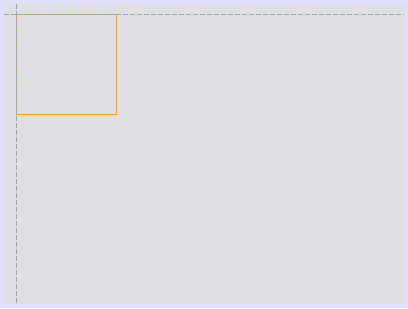
図4:JPanelの新規作成
JPanelを作成後、JFrameにそった形で広げます。図5にあるように、JPanelに表示されている小さな四角い部分をドラッグするだけです。
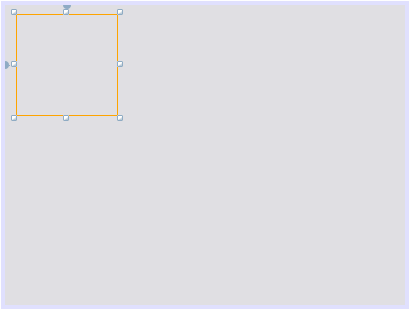
図5:JPanelのリサイズ
この記事をシェアしてください
バックナンバー
この記事の筆者

Think ITでは、技術情報が詰まったメールマガジン「Think IT Weekly」の配信サービスを提供しています。メルマガ会員登録を済ませれば、メルマガだけでなく、さまざまな限定特典を入手できるようになります。

