


Eclipse3と言語パックのインストール
Eclipse3と言語パックのインストール
では実際にEcipse3を利用してみましょう。Eclipseを利用するには、JRE(注4)の1.4.1以降が必要なので、インストールされていない方は先にインストールしておいてください。
| ※注4 Eclipseは内部にJDTコンパイラを持っているため、コンパイラを含むJDK(Java開発 キット)は必須ではなく、JRE(Java実行環境)上で動作します。ただし、Java開発者であれば、Eclipseを利用せずにビルドを行うこともあ るでしょうし、一部のプラグインではJDKが必要なので、JDKの利用をお勧めします。 |
EclipseはSWTを利用しているため、ダウンロードファイルはOSごとに異なります。自分のOSに対応したファイルをダウンロードしてください。なお、ここでは、Windows環境でのセットアップ手順を説明します。
ダウンロード
EclipseのWebサイト(http://www.eclipse.org/) からEclipseをダウンロードします。メニューからdownloads→(ページ下の方の)Main Eclipse Download Site(注5)を選択します。そして、バージョン(現時点の最新版は3.0.1)→自分OS(ここではWindows 98/ME/2000/XP)を選択し、Eclipse本体をダウンロードします。
| ※注5 新しいバージョンがリリースされたときなどは非常に込み合いますので、他のミラーサイトの利用をお勧めします。 |
同様にLanguage Pack(現時点の最新版は3.0.1_Translations)→自分のOS(NLpack-eclipse-SDK-3.0.x-win32.zip)を選択し、言語パックをダウンロードします(図2)。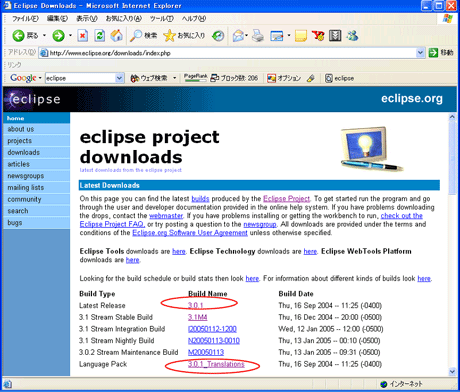
インストール
ダウンロードしたEclipse本体(eclipse-SDK-3.0.1- win32.zip)を任意のディレクトリに展開します。ここでは、C:/thinkit/eclipseに展開しました。同様に言語パック (NLpack-eclipse-SDK-3.0.x-win32.zip)を展開し、Eclipse本体のディレクトリに上書きします(eclipse ディレクトリをそのまま上書きすればよいです)。そうすると図3のようになります。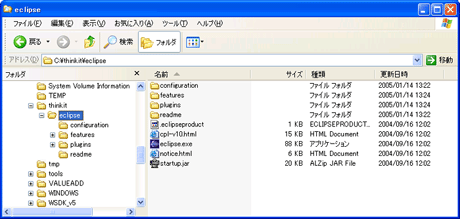
この記事をシェアしてください
関連記事

バックナンバー
この記事の筆者

Think ITでは、技術情報が詰まったメールマガジン「Think IT Weekly」の配信サービスを提供しています。メルマガ会員登録を済ませれば、メルマガだけでなく、さまざまな限定特典を入手できるようになります。

