


Eclipse3ではじめるJava Webアプリケーション開発 第1回
起動確認
起動確認
Eclipseの起動ファイルは、eclipseディレクトリのeclipse.exeです。このファイルをダブルクリックするとEclipseが起動します(図4)。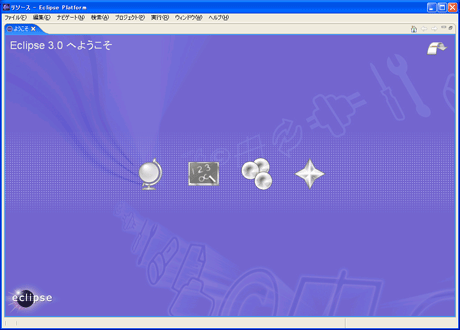
図4:Eclipse起動画面
「ワークスペースの選択」画面が表示されますので、デフォルトのままでOKを選択します。すると、Eclipseの起動画面が表示されます。この画面からチュートリアルやヘルプが閲覧できますが、ここでは右上の「ワークベンチ」アイコンをクリックし、ワークベンチを開きます(図5)。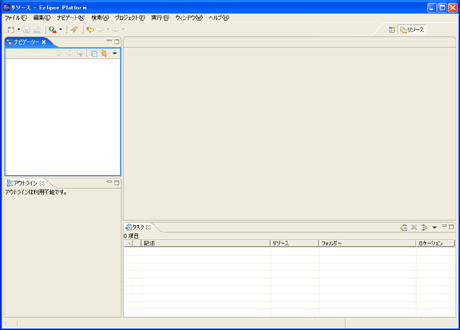
図5:Eclipseワークベンチ
以上で、Eclipseのインストールと起動確認は終了です。Eclipseを終了する場 合は、Eclipse全体のウィンドウの×ボタンで閉じれば終了です。なお、アンインストールする場合は、Eclipse自体のディレクトリを単に削除す るだけです(特にレジストリなどは利用されていません)。
まとめ
今回は、Eclipseの概要紹介とEclipseのインストール手順について説明しました。次回は実際にJavaプログラムを記述してきます。
この記事をシェアしてください
関連記事

バックナンバー
この記事の筆者

Think ITでは、技術情報が詰まったメールマガジン「Think IT Weekly」の配信サービスを提供しています。メルマガ会員登録を済ませれば、メルマガだけでなく、さまざまな限定特典を入手できるようになります。

