


Eclipseでテストとパフォーマンス検証 第3回
プロファイリングの実行
プロファイリングの実行
まず、エージェント・コントローラが起動されていることを確認して「Profile」ボタンをクリックします。
「Profiling and Logging」パースペクティブを開くかと聞かれた場合は「Yes」をクリックしてください。これでアプリケーションが起動し、プロファイリングが開始されます。
「Profiling and Logging」パースペクティブでは、「Profiling Monitor」ビューにプロファイリング対象のアプリケーションが、「Console」ビューには実行結果が表示されます。
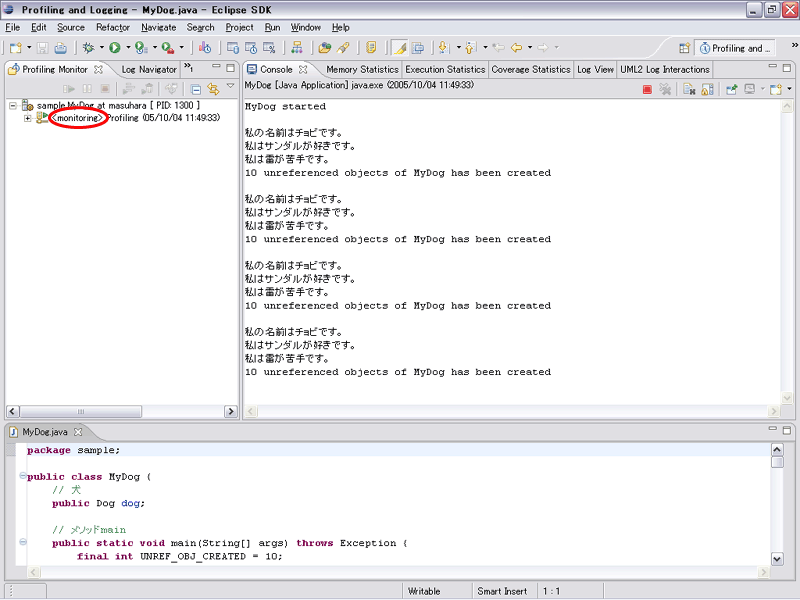
図6:プロファイリングの実行
(画像をクリックすると別ウィンドウに拡大図を表示します)
「Profiling Monitor」ビューで
アプリケーションを停止するにはアプリケーション(「Profiling Monitor」ビューの「sample.MyDog…」か「
まとめ
今回はアプリケーションのプロファイリングの設定から実行までを解説しました。簡単な操作でプロファイリングの設定から実行まで行えることをご理解いただけたと思います。
今回の実行結果を踏まえて次回はプロファイリングの結果について具体的に解説します。
この記事をシェアしてください
関連記事
バックナンバー
この記事の筆者

Think ITでは、技術情報が詰まったメールマガジン「Think IT Weekly」の配信サービスを提供しています。メルマガ会員登録を済ませれば、メルマガだけでなく、さまざまな限定特典を入手できるようになります。

