


NotificationWindowに予定表を表示する
NotificationWindowに予定表を表示する
今度は、ブラウザ外実行でのみ実行可能な、NotificationWindow を使ったサンプルを紹介します。
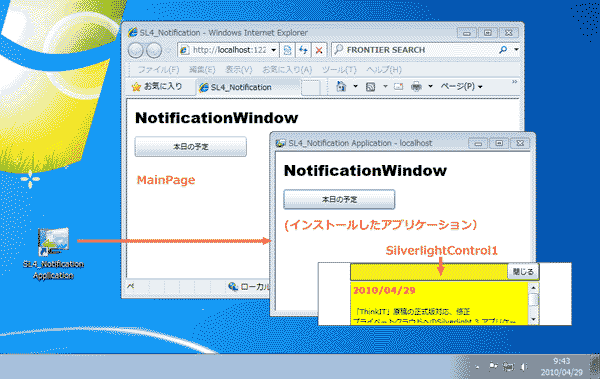
NotificationWindowは、システム・エリア内で表示される通知エリアです。このサンプルでは、予定を記録したXMLデータを読み込み、その日の予定を通知エリアに表示しています(図3)。
サンプル・ファイルはこちらからダウンロードできます。
|
| 図3: ブラウザ外実行で、通知エリアにその日の予定が表示されている |
先のサンプル作成時と同様の手順で、新規Silverlight 4プロジェクト(プロジェクト名は「SL4_Notification」)を作成してください。プロジェクト依存関係を設定し、「Project/Add Reference」からSystem.Xml.Linqを追加しておきます。
また、予定を記録したXML文書ファイル(リスト3)を追加しておきます。
リスト3: 予定を記録したXML文書ファイル(myPlan.xml)
<予定表>
  <予定>
  <日付>2010/04/29
    <内容>
3 「ThinkIT」原稿の正式版対応、修正
プライベート・クラウドへのSilverlight 3 アプリケーションの移設


  <予定>~繰り返し、略。
このサンプルはブラウザ外実行(Out-Of-Browser)で動作します。ブラウザ外実行を設定するには、VS 2010のメニューから「Project/SL4_Notification Properties」を選択し、「Enable running application out of browser(アプリケーションのブラウザ外実行を有効にする)」にチェックを付けます。
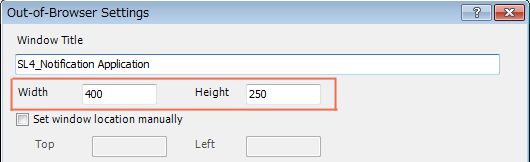
[Out-of-Browser Settings]ボタンの使用が可能になりますので、これをクリックします。ブラウザ外実行時に表示されるWindowのサイズを、「Width」と「Height」に入力して設定します(図4)。
|
| 図4: ブラウザ外実行時に表示されるWindowのサイズを設定する |
MainPageとユーザー・コントロールのレイアウト
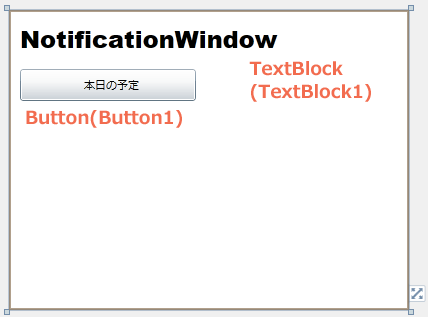
ブラウザ外実行の設定ができたら、コントロールをレイアウトしていきます。まず、MainPage.xamlのデザイン画面に、タイトル表示用のTextBlockとButtonコントロールをレイアウトします。ButtonコントロールのContentプロパティには「本日の予定」と指定します(図5)。このレイアウトによって書き出されるXAMLコードは省略します。
|
| 図5: MainPage.xamlのレイアウト |
次に、通知エリアに表示させるユーザー・コントロールを作成して、レイアウトしていきます。
Solution Explorer内のプロジェクト名を右クリックして表示されるメニューから、「Add/New Item」を選択します。
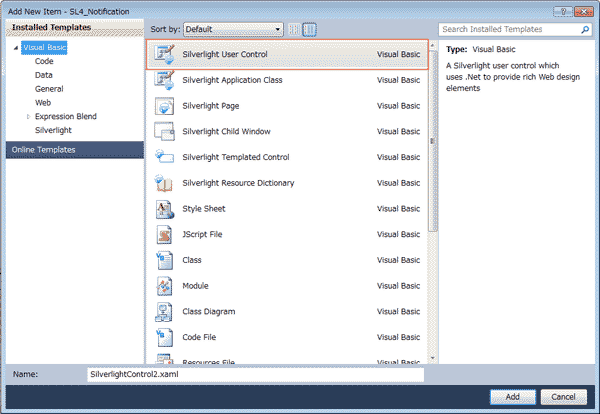
「Silverlight User Control」を選択し、「Name」を指定します。ここではデフォルトの「SilverlightControl1.xaml」のままで作業を進めます(図6)。
|
| 図6: 「Silverlight User Control」を選択する |
いま作成したSilverlightControl1.xaml内のレイアウトを行います。
UserContorlのWidthに300、Heightに100を指定しましょう。通知エリアのHeightに100以上の値を設定すると、下側が切れてしまいますから、注意してください。また、プログラム内で、NotificationWindowのHeightに100より大きい値を指定するとエラーになります。
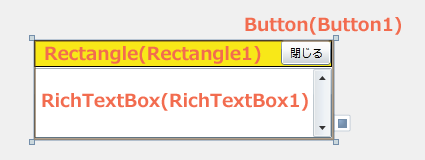
ToolboxからRectangle、Button、RichTextBoxコントロールをレイアウトします。
RectangleコントロールのFillプロパティには目立つ色を指定しておきましょう。ButtonコントロールのContentプロパティには「閉じる」と指定し、Rectangleの右上に重ねます。
RichTextBoxコントロールのIsReadOnlyプロパティにはチェックを付けて編集を不可とします。
すべてレイアウトすると図7のようになります。このレイアウトによって書き出されるXAMLコードはリスト5の通りです。
|
| 図7: Rectangle、Button、RichTextAreaコントロールをレイアウトした |
リスト5: 通知エリアのXAMLコード(SilverlightControl1.xaml)
  xmlns="http://schemas.microsoft.com/winfx/2006/xaml/presentation"
  xmlns:x="http://schemas.microsoft.com/winfx/2006/xaml"
  xmlns:d="http://schemas.microsoft.com/expression/blend/2008"
  xmlns:mc="http://schemas.openxmlformats.org/markup-compatibility/2006"
  mc:Ignorable="d"
  d:DesignHeight="300" d:DesignWidth="400" Width="300" Height="100">
- この記事のキーワード
この記事をシェアしてください
関連記事


バックナンバー


この記事の筆者

Think ITでは、技術情報が詰まったメールマガジン「Think IT Weekly」の配信サービスを提供しています。メルマガ会員登録を済ませれば、メルマガだけでなく、さまざまな限定特典を入手できるようになります。

