


Wake-On-Lanを試す
Wake-On-Lanを試す
サーバー側の設定が終わったところで、いよいよWake-On-Lanを試してみましょう。まずはクライアントPCからWake-On-Lanを送信できるフリーソフトを探してきてインストールしてみてください。
インストールが完了したら、先ほどメモしたMACアドレスを入力します。
  例:
  00:2F:C1:FB:DB:90
インストールしたソフトウエアによっては、サーバーのMACアドレス以外にIPアドレスやポート番号の入力が求められる場合があります。その場合、IPアドレス欄にはサーバーに届くようなブロードキャストアドレスを指定します。例えば 192.168.0.100/255.255.255.0 などのネットワークだった場合は 192.168.0.255 を指定することとなります。一方、ポート番号は特に定められていないので任意の数字で構わないようです。
マジックパケットはUDPでブロードキャスト送信することが一般的ですが、実際には完全なプロトコル・スタックによって解析されるわけではないので、TCPやユニキャストで送ってもマジックパケットのフォーマットでフレームが送信された場合マジックパケットとして認識されるようです。
→参考文献:Wake-on-LAN Magic packet -Wikipedia(英語)
無事設定が完了したら、いよいよマジックパケットを送信してみましょう。マジックパケットを送信した直後にサーバーが自動的に起動してきたら成功です。
もしサーバーが起動してこない場合は、サーバーのNICに通電されていない、マジックパケットを送信するMACアドレスが間違っている、もしくは途中経路のネットワークに問題があるといったことが考えられます。
特にネットワークについては、スイッチングHUBやルータなどが、シャットダウンしたサーバーの存在に気づかず、該当サーバーにマジックパケットをブロードキャスト送信していないといったことが考えられます。この辺の話は長くなるのでここでは割愛しますが、ご興味がある方はスイッチングHUBもしくはL2スイッチの仕組みを調べてみてください
そしてサーバーを使い終わったら忘れずにサーバーをシャットダウンしておきましょう。
# shutdown -h now <- シャットダウン
自宅外からWake-On-Lanを利用する。
これまでご紹介した設定は自宅サーバーを自宅内にあるクライアントPCから利用する設定例でしたが、これを発展させて、マジックパケットを送信することが可能な家庭用ブロードバンドルータ等を用いることで、自宅外から自宅サーバーを起動させて使うといったことも実は可能です。
|
| 図3:自宅外からWake-On-Lanを利用 |
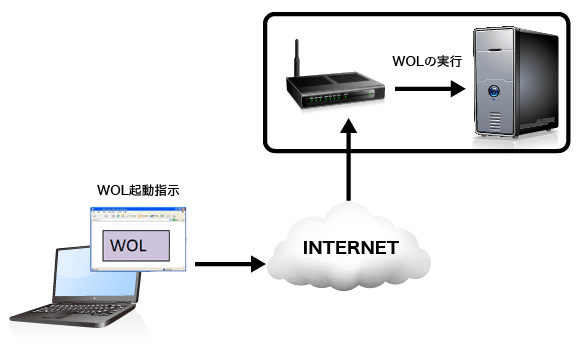
ここで今回誌面の都合でそこまで踏み込めませんので、簡単な方向性だけ示してみます。
- 自宅サーバーのWake-On-Lan設定を完了させる。
- ルータ上でマジックパケットを送信できるように設定する。
- 自宅外からルータにアクセスしてマジックパケットを送信できるように設定する。
- 自宅外からルータを経由して自宅サーバーにアクセスできるように設定する(IPマスカレード設定)。
- クライアントPCからルータに対してマジックパケットを送信できるか確認する。
- クライアントPCからルータを経由して自宅サーバーにアクセスできるか確認する。
手順が多くて大変ですが、ここまで無事設定できると自宅サーバーをより多目的に使えるようになりますのでぜひ挑戦してみてください。
ということで、今回は節電サーバーという観点から、必要なときだけ電源を入れて使う方法をご紹介しました。常時稼働だったときと比較して即応性が下がり利便性は確かに落ちますが、電気を無駄に浪費しないというだけで、想像以上に精神的な安心感を与えてくれます。
- この記事のキーワード
この記事をシェアしてください
関連記事


バックナンバー


この記事の筆者

Think ITでは、技術情報が詰まったメールマガジン「Think IT Weekly」の配信サービスを提供しています。メルマガ会員登録を済ませれば、メルマガだけでなく、さまざまな限定特典を入手できるようになります。

