


Azure platformアプリケーション側での設定情報
Azure platformアプリケーション側での設定情報
まず、Azure platform環境で動作する「ThinkITCampaignService」について、設定方法を説明します。
Web.Configを編集し、Windows Azure platform AppFabricに登録したサービスを利用するための「認証情報」と「エンドポイントの情報」を記述します。
--------------------------------------------------------------------------------
【Azure platform向けのWeb.Configの設定例】
(中略)
--------------------------------------------------------------------------------
オンプレミス側アプリケーション向けに設定した内容とほぼ同一の内容ですが、
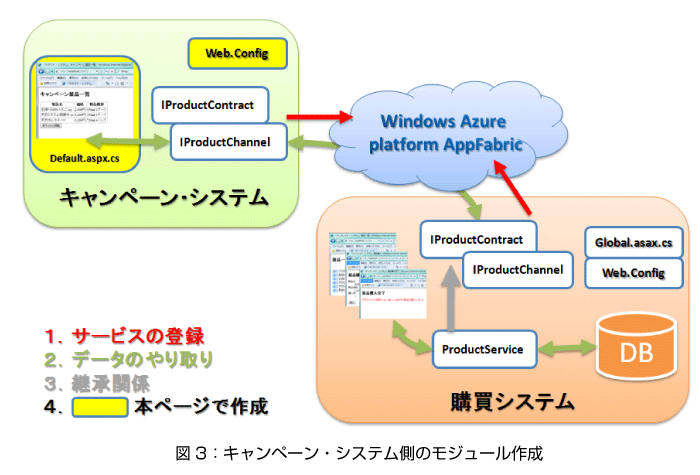
Azure platformアプリケーション側でサービスを利用
最後に、以下の処理を行い、オンプレミス・システム側のサービスを利用します。
- Web.Configの登録データを読み取る
- サービスURIを作成し、Web.Configに登録されたサービス名を指定してChannelFactoryを作成する
- エンドポイント認証用のオブジェクトを生成し、ChannelFactoryに認証情報を登録する
- サービスをオープンし、公開サービスを呼び出した後に、サービスをクローズする
--------------------------------------------------------------------------------
【Default.aspx.csのソースコードを抜粋】
//Web.Configから設定を抜き出す
//接続モードをHTTPに設定
//サービスURIを作成
(中略)
//エンドポイントを指定してChannelFactoryを作成
var channelFactory = new ChannelFactory
// エンドポイント用の認証オブジェクトを作成
(中略)
//認証情報を設定
channelFactory.Endpoint.Behaviors.Add(sharedSecretServiceBusCredential);
//サービスのオープン
IProductChannel channel = channelFactory.CreateChannel();
channel.Open();
//画面にデータバインド
Repeater1.DataSource = channel.GetCampaignAll();
Repeater1.DataBind();
//サービスのクローズ
channel.Close();
channelFactory.Close();
--------------------------------------------------------------------------------
以上で、今回用意したサンプル・アプリケーションの紹介を終わります。まず、実際に環境を構築してサンプル・アプリケーションを実行してみてください。
連載2回を通して、Windows Azure platform AppFabricを解説しましたが、Windows Azureが既存のオンプレミス・システムとの連携も考慮に入れたエンタープライズ向けのクラウド・サービスであることが理解いただけたと思います。
無料の期間は残り少ないですが、Windows Azureのローカル開発環境も充実してきました。今からでもWindows Azureの利用を考えてみてはいかがでしょうか。
この記事をシェアしてください
バックナンバー
この記事の筆者

Think ITでは、技術情報が詰まったメールマガジン「Think IT Weekly」の配信サービスを提供しています。メルマガ会員登録を済ませれば、メルマガだけでなく、さまざまな限定特典を入手できるようになります。

