


入力データのチェック(空白チェック)
入力データのチェック(空白チェック)
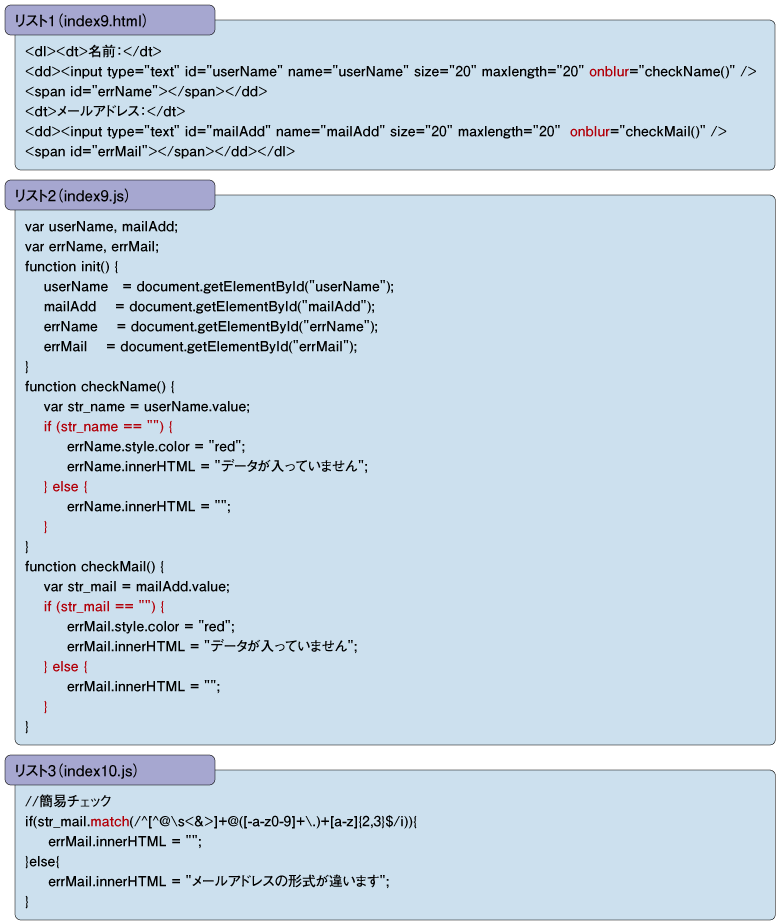
まず、名前とメールアドレスを入力するフォームを作ります(リスト1)。イベントハンドラとしては、「onblur」を使用することにします。
「onblur」は、入力が終わって、フォーカスが外れた時、すなわち、次の入力などに移った時を感知してJavaScriptを呼び出します。よって、入力が終了したタイミングを感知することができます。
さらに、エラーメッセージを書く領域を設定しています。id属性が「errName」になっているところは、名前の入力チェックの時にエラーメッセージを表示する領域、id属性が「errMail」のところは、メールアドレスの入力チェック時にエラーメッセージを表示する領域になっています。
リスト2のJavaScriptでは、checkName()関数で、名前のチェック、checkMail()でメールアドレスのチェックをしていますが、この段階では、空欄(何も入っていない)かどうかのチェックをしてデータが入ってない場合に、エラーメッセージを赤文字で出力する処理をしています。innerHTMLプロパティを使ったHTMLへの書き出し方法は、第1回を参考にしてください。
ここまでの内容は、index9.htmlで動作確認することができます。
|
| 図2:入力データのチェックについて(クリックで拡大) |
入力データのチェック(正規表現によるチェック)
先ほど、正規表現について学びましたので、早速使ってみましょう。
正規表現で、厳密にメールアドレスをチェックすると、非常に難解な正規表現になってしまうということと、正規表現で完全にメールアドレスをチェックすることはできないので、ここでは、練習用の簡易的な正規表現でメールアドレスをチェックしていきます。
正規表現を使って、文字列をチェックする時は、match()というメソッドを使って、「調べたい文字列.match(/正規表現/)」の書式で記述します。
リスト3では、str_mail.match()をif文の中に入れて判定させています。match()というメソッドは、正規表現にマッチしていれば、配列を返し、そうでない場合(正規表現と一致しない場合)は、nullを返します。nullは、値が存在しないという意味になり、これは、false(偽)と判定されます。
よって、メールアドレスの正規表現を使って、値が正規表現と一致しない場合は、エラーメッセージを画面に出すようにinnerHTMLを使って書き出します(リスト3)。また、index10.htmlで確認することができます。
正規表現の使用法についての詳細は、正規表現をJavaScriptで使う方法を参考にしてください。
- この記事のキーワード
この記事をシェアしてください
関連記事

バックナンバー


この記事の筆者

Think ITでは、技術情報が詰まったメールマガジン「Think IT Weekly」の配信サービスを提供しています。メルマガ会員登録を済ませれば、メルマガだけでなく、さまざまな限定特典を入手できるようになります。

