


動画を再生してみる
動画を再生してみる
ここで、動画ファイルのアップロードのために、エミュレーターとコマンドプロンプトを起動しておきましょう。
<動画のファイルの置き場所>でも記載しましたが、以下のコマンドを使用して、動画ファイルを再生できるようにアップロードします。
C:\> adb push c:\android\sample.3gp /data/sample.3gp
正常に終了すれば、コマンド実行後にファイルサイズが表示されます。アップロード先については、ソースコードの次の部分と同じパスにしておきましょう。
video.setVideoPath("/data/sample.3gp");
アップロードしない状態、またはファイル名やパスが間違った状態で実行すると、“Cannot Play Video”という警告がエミュレーター上に表示されますので、その場合は、再度ソースコードやアップロード先を確認してから実行してください。
ここで、指定した場所にファイルがアップロードされているかを確認するための方法として、エミュレーターへの接続を紹介します。
エミュレーターへ接続する時は、エミュレーターを起動し、コマンドプロンプトを立ち上げます。コマンドプロンプトから
> adb shell
というコマンドを投入すると、プロンプトが“#”に変わります。これで接続完了です。
アップロードできているか確認するためには、cd(Change Directry)コマンドを使って指定したディレクトリへ移動し、lsコマンドでディレクトリ内のファイルを表示させることで確認できます。
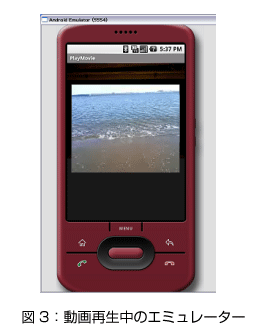
そして、Eclipsのバーにある"Run"→"Run"をクリックすると“Run As”というポップアップが表示されるので、そこに表示されている“Android Application”を選択し、OKボタンをクリックしてください。しばらくすると、エミュレーター上に指定した動画が再生されます。
次回(最終回)は……
これで、動画ファイルの再生ができましたね。
ここまで、実践的なアプリケーションの開発について一通り説明してきましたが、いかがだったでしょうか?次回は、Andoroidの最も重要な機能の1つであるインテント(Intent)について解説します。
- この記事のキーワード
この記事をシェアしてください
バックナンバー

この記事の筆者

Think ITでは、技術情報が詰まったメールマガジン「Think IT Weekly」の配信サービスを提供しています。メルマガ会員登録を済ませれば、メルマガだけでなく、さまざまな限定特典を入手できるようになります。

