


 | ||||||||||||||||||||||
| 前のページ 1 2 3 | ||||||||||||||||||||||
| ||||||||||||||||||||||
| root.shの実行 | ||||||||||||||||||||||
Oracleソフトウェアのインストールの最後に、rootユーザで「root.sh」を実行を要求する画面が表示されます。 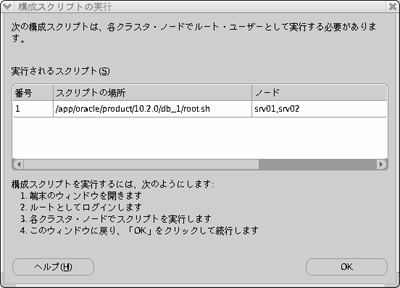 図8:構成スクリプトの実行 画面の表示に従い、各サーバ(srv01、srv02)へrootユーザでログインして「root.sh」を実行します。次の画面はsrv01サーバ上での「root.sh」実行例です。 [root@srv01 crs]# ./root.sh残りのサーバ(srv02)でも同じように「root.sh」を実行します。以下の画面はsrv02サーバ上での「root.sh」実行例です。 [root@srv02 crs]# ./root.sh「root.sh」を実行後に「OK」をクリックして次の画面に進むとインストールの終了画面が表示されますので、「終了」をクリックしてOUIを終了します。 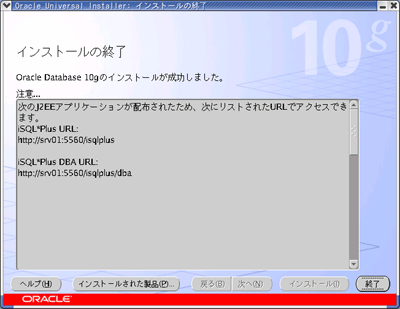 図9:インストールの終了 Oracleソフトウェアのインストールはこれで終了となります。 | ||||||||||||||||||||||
| Oracleソフトウェアのインストール後の設定 | ||||||||||||||||||||||
OracleRACを構成するすべてのサーバへoracleユーザでログインしてORACLE_HOME、ORA_NLS10環境変数を「vi」コマンドなどで「/home/oracle/.bash_profile」ファイルに設定します。 /home/oracle/.bash_profileファイルに追加する内容 ORACLE_BASE=/app/oracle;export ORACLE_BASE | ||||||||||||||||||||||
| 前のページ 1 2 3 | ||||||||||||||||||||||
| ||||||||||||||||||||||
| ||||||||||||||||||||||
| ||||||||||||||||||||||
| ||||||||||||||||||||||
| ||||||||||||||||||||||
| ||||||||||||||||||||||
| ||||||||||||||||||||||
-
人気記事ランキング
-
-
連載


