


 | ||||||||||||||
| 前のページ 1 2 3 4 次のページ | ||||||||||||||
| ||||||||||||||
| ログインシェルを使ったドメイン遷移 | ||||||||||||||
TOMOYO Linuxにおけるドメイン遷移を線路にたとえると図1のようになります。起点は1つですが、分岐を繰り返しながらそれぞれの行き先へと向かいます。行き先が違えば、それぞれの行き先から利用できるお店も違います。 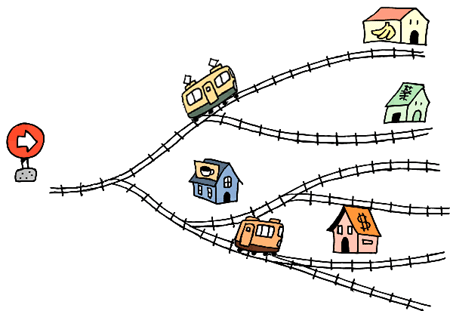 図1:TOMOYO Linuxにおけるドメイン遷移のイメージ システムにログインした場所が起点に対応し、最初の分岐がログインシェルの違いによる分岐、それ以降の分岐はログインシェルからコマンドを実行したことによる分岐にそれぞれ対応しています。 | ||||||||||||||
| 実現手順 | ||||||||||||||
ログインシェルとして、rootユーザになるためにsudoコマンドを実行するスクリプトを作成します。エディタを実行して以下の内容を入力し、「/bin/sudobash」として保存した後でエディタを終了してください。 #! /bin/sh以下のコマンドを実行し、今作成した「/bin/sudobash」を実行可能にします。 chmod a+x /bin/sudobash 管理業務を委託されるユーザは、まずは一般ユーザとしてログインし、そこからログインシェルを実行することでroot権限を得ます。このため最初に一般ユーザとしてログインするためのアカウントを作成しておく必要があります。 ここでは、exampleというユーザを作成します。このexampleユーザにはログインシェルとして/bin/sudobashを指定し、忘れずにパスワードも設定しておきます。 useradd -s /bin/sudobash exampleさらに/etc/sudoersに、exampleユーザがrootユーザとして/bin/bashを実行できるようにするための記述を追加します。/usr/sbin/visudoコマンドを実行してください。 visudoファイルの末尾に以下の内容を追加してからファイルを保存し、visudoを終了します。 example ALL=NOPASSWD:/bin/bash --これは、sudoコマンドを実行したユーザのパスワードの入力を要求することなくrootユーザになって、/bin/bashを実行することを許可するという意味です。 以上で、exampleという名前の一般ユーザとしてログインし、自動的にrootユーザとしてシェルを起動する準備ができました。 | ||||||||||||||
| 前のページ 1 2 3 4 次のページ | ||||||||||||||
| ||||||||||||||
| ||||||||||||||
| ||||||||||||||
| ||||||||||||||
| ||||||||||||||
| ||||||||||||||
| ||||||||||||||
-
人気記事ランキング
-
-
連載


