


 | ||||||||||||||
| 前のページ 1 2 3 | ||||||||||||||
| ||||||||||||||
| 起動時プログレスバーのカスタマイズ | ||||||||||||||
Eclipse 3.2を使ってみるとわかる通り、起動時のプログレスバーがスプラッシュスクリーン(起動時にでてくるEclipseのロゴ画面)に取り込まれるようになりました。 Eclipse 3.2では、プラグイン開発環境としてこの統合されたプログレスバーを使いやすいように、プログレスバーとメッセージのサイズと位置を製品構成ファイル(*.product)で設定できるようになっています。 それでは早速設定してみましょう。先ずは準備作業をします。統合されたプログレスバーを使用したいEclipse RCPアプリケーションのプロジェクトフォルダ直下に「splash.bmp」というファイル名で画像ファイルを配置します。これがスプラッシュスクリーンとして使用されることになります。 次にプログレスバー表示を有効にするための設定ファイルを同じくプロジェクト直下に配置します。ファイル名を「plugin_customization.ini」とし、以下の一行を記述します。 org.eclipse.ui/SHOW_PROGRESS_ON_STARTUP=trueそれではいよいよプログレスバーの設定をしましょう。このファイルを製品構成ファイルエディターで開きブランドタブを選択し、スプラッシュ画面の項目で、プログレスバーおよびメッセージの設定を行います。  図9:製品構成ファイル・エディターのブランド設定画面 (画像をクリックすると別ウィンドウに拡大図を表示します) 実行結果の例を以下に示します。 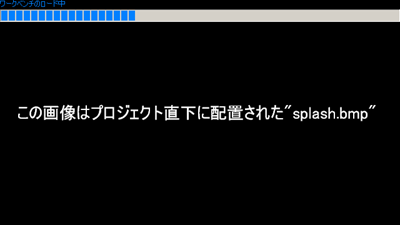 図10:カスタマイズされた起動時プログレスバー | ||||||||||||||
| まとめ | ||||||||||||||
Eclipseがオープンソースとして公開されて5年が経過し、連載中にEclipseのWebサイトのトップページも変わりました。Eclipse RCPへのリンクがトップにおかれるなど、開発環境以外の面をより明確に打ち出していこうという意図が感じられます。 開発環境とてしても時間の経過と共に機能が充実してきましたが、これらを使いこなせるかどうかで開発効率に大きな差が出てくることもあるでしょう。 今回の連載では全6回で、Eclipse 3.2の新機能について解説してきましたが、これらは今後Eclipseを通して様々な開発をしていくうえで非常に役立つはずですので、是非とも実際にお使いになって試して頂ければ幸いです。 | ||||||||||||||
| 前のページ 1 2 3 | ||||||||||||||
| ||||||||||||||
| ||||||||||||||
| ||||||||||||||
| ||||||||||||||
| ||||||||||||||
| ||||||||||||||
| ||||||||||||||
-
人気記事ランキング
-
-
連載


