


 | ||||||||||||||
| 1 2 3 次のページ | ||||||||||||||
| ||||||||||||||
| はじめに | ||||||||||||||
こんにちは、ビーブレイクシステムズの川﨑です。第3回では、画面の表示性能や操作性に関わるユーザインターフェースに焦点を当てて新機能を紹介しました。さて今回は、プラグインやSWT/JFace、Eclipse RCPを用いるアプリケーション開発者に視点を変えて、その際に活用できる新機能を紹介していきます。 さて、実際に新機能を説明する前に、まずはその参考となるサンプルのインストールを行います。 | ||||||||||||||
| SWTサンプルプラグインのインストール | ||||||||||||||
SWTのWebサイトでは、サンプルプログラムが公開されています。Eclipse 3.2での新機能を紹介していきますが、今回紹介しきれない新機能や既存の機能についてのサンプルプラグインが提供されていますので参考になります。 では、そのサンプルのインストール手順を説明します。インストールは手動で行うこともできますが、ここではインストールが簡単なソフトウェア更新機能を使ったインストール方法を紹介します。 | ||||||||||||||
| サンプルプラグインの取得 | ||||||||||||||
まずは、「メニュー → ヘルプ → ソフトウェア更新 → 検索およびインストール」で「インストール/更新」ウィザードが起動します。ラジオボタン「インストールする新規フィーチャーを検索」を選択し次へ進みます。 検索に含めるサイトとして、「The Eclipse Project Updates」のみをチェックし次へ進みます。次にでる検索結果の一覧から「Eclipse SDK Examples」のみをチェックし次へ進みます。後は、ウィザードにそって進むとEclipseが再起動しインストールが完了します。  図1:更新画面でインストールするフィーチャーを選択 (画像をクリックすると別ウィンドウに拡大図を表示します) | ||||||||||||||
| サンプルプラグインの起動 | ||||||||||||||
サンプルプラグインが取得できたら、「メニュー → ウィンドウ → ビューの表示 → その他」を選択し、インストールされたプラグインが追加されているのを確かめます。また、ツールバーには「Field Assist Example」がEclipseのロゴで表示されています。それぞれ、参考にしたいサンプルを選択して起動してみて下さい。 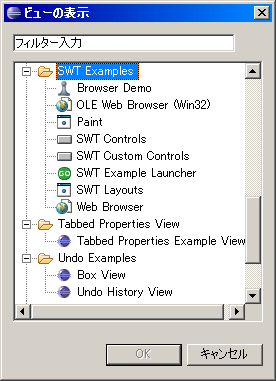 図2:ビューの一覧にサンプルが追加されている | ||||||||||||||
| サンプルクラスの生成 | ||||||||||||||
次に、「メニュー → ファイル → 新規 → サンプル」を選択します。「Example Visual Class → SWT」を選択し、SWTのサンプルクラスが生成します。  図3:SWTサンプルクラスの生成 (画像をクリックすると別ウィンドウに拡大図を表示します) | ||||||||||||||
| 1 2 3 次のページ | ||||||||||||||
| ||||||||||||||
| ||||||||||||||
| ||||||||||||||
| ||||||||||||||
| ||||||||||||||
| ||||||||||||||
| ||||||||||||||
-
人気記事ランキング
-
-
連載


