


 | ||||||||||||
| 前のページ 1 2 3 4 次のページ | ||||||||||||
| ||||||||||||
| 「読み取り専用参照」ビュー | ||||||||||||
「読み取り専用参照」ビューを作成するには、メニューから「ビュー → ビューの選択」と選択していき、「StarDraw」ビューに戻ります。先ほどと同じように、メニューから「ビュー → 新規作成」と選択して今度は「ビューのタイプを選択」のプルダウンから「読み取り専用参照」を選び、「ビュー名」に「読み取り専用参照ビュー」と入力します。 この画面から「次へ」ボタンをクリックすると「新規ビューウィザード:ルートフォルダ」画面が表示されますので、ここで「StarDraw/User Manual」を選択します。そして「次へ」ボタンをクリックして「新規ビューウィザード:作業フォルダ」画面に移り適当な作業フォルダを指定します。 「読み取り専用参照」ビューは先ほど説明した「参照」ビューとは異なり、さらに設定が必要です。そのため「次へ」ボタンをクリックして「新規ビューウィザード:構成」画面に表示されている「変動構成」を選びます。 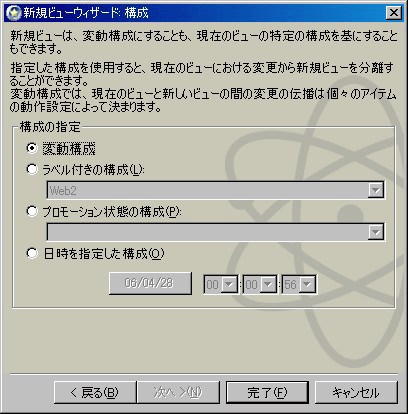 図6:「新規ビューウィザード:構成」画面で「変動構成」を選択する 「完了」ボタンをクリックすると、作成されたビュー「参照ビュー」が表示されます。 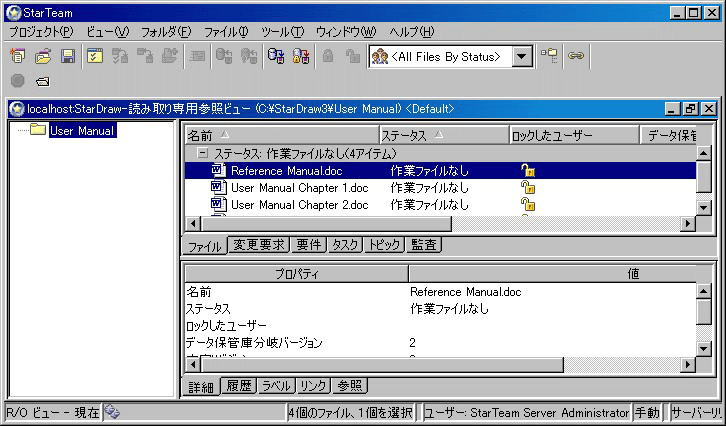 図7:作成された「参照ビュー」が表示される (画像をクリックすると別ウィンドウに拡大図を表示します) | ||||||||||||
| 「読み取り専用参照」ビューの使い方 | ||||||||||||
「読み取り専用参照」ビューはステータスバーに「R/Oビュー」と表示されていることからわかるように、読み取り専用となります。読み取り専用というのは、アイテムを追加したりチェックインしたりすることができないものです。ただしそれ以外の操作は普通に行うことができます。 読み取り専用参照ビューは、ビュー作成時の構成の指示により、大きく2種類に分けられます。
表2:「読み取り専用参照」ビューの種別 変動構成の「読み取り専用参照」ビューは、親ビューでの変更が参照ビューから見ることができます。これに対して指定構成の「読み取り専用参照」ビューは、親ビューの指定された構成を見ているだけなので、親ビューで変更を行ってもそれは参照ビューから見ることはできません。 変動構成の読み取り専用参照ビューを使う典型的な状況は、構成アイテムの変更を特定のユーザには許可したくないような場合です。指定構成の読み取り専用参照ビューはテストやリリースなど、特定目的の構成をマーキングするために使います。 いずれの種類の読み取り専用参照ビューであっても、アクセス権設定と組み合わせて使うのが普通です。 | ||||||||||||
| 前のページ 1 2 3 4 次のページ | ||||||||||||
| ||||||||||||
| ||||||||||||
| ||||||||||||
| ||||||||||||
| ||||||||||||
| ||||||||||||
| ||||||||||||
-
人気記事ランキング
-
-
連載


新着記事
【データベースエンジニア編】「設計と構造」を掴む!AI時代に差がつくデータ構造化と思想のPMO術 6:30 【クラウドネイティブ会議】オンプレミス中心の病院システムのクラウド化のため、複雑系に挑むk3s、Helm、OpenTelemetryの実践 6:00 エンジニアが「本当に役に立った」技術書を紹介【Linux編】 10月20日 6:30 AIは「効率化のツール」から「価値創造の源泉」へ ――ファインディが示す2027年“ものづくり”トレンドと新ビジョン 10月20日 6:25 「MySQL」と「PostgreSQL」の「SQL性能」「ロック」「レプリケーションの監視」手法を比較する 10月19日 6:30