


Tomcatプラグインのその他の話題
Tomcatプラグインのその他の話題
Tomcatプラグインでは他にもいくつかの機能を提供しています。比較的利用する可能性が高い機能について説明します。
コンテキストの追加、削除
多数のTomcatプロジェクトを作成していくと、次第にTomcatの起動速度が遅くなってしまいます。利用しないコンテキストは削除しておいた方がよいでしょう。コンテキストの削除は、Tomcatプロジェクトを右クリックし、Tomcatプロジェクト→「Tomcatからコンテキストを削除する」を選択します。また、一度削除したコンテキストを追加するには、同じメニューの「Tomcatのコンテキストを更新する」を選択します。
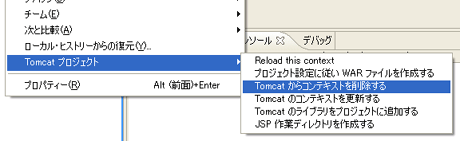
図8:コンテキストの追加、削除
なお、コンテキストの追加、削除は、裏側では、前回Tomcatプラグインの設定で説明したコンテキストファイルを変更しているだけです。そのため、例えば多数のコンテキストファイルを一度に削除したい場合などは、localhost以下のファイルを 直接消してもよいでしょう。ただし、manager.xmlはTomcatのManagerアプリケーションですので、消さないよう注意してください。
WARファイルの作成
Tomcatプラグインの機能を使って、WARファイルを作成することもできます。WAR ファイルを作成するには、まず、プロジェクトのプロパティー画面を開き、Tomcat→「Export to WAR settings」タブの「コピーするWARファイル」に、WARファイルを出力するパスを指定します。
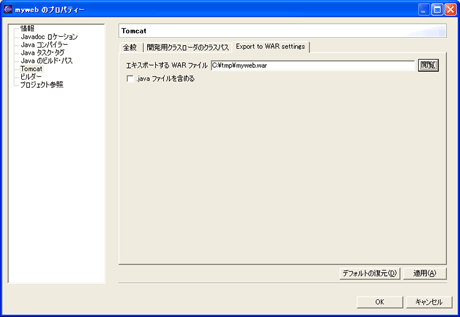
図9:WARファイルの出力先の設定
(画像をクリックすると別ウィンドウに拡大図を表示します)
出力先を指定したら、Tomcatプロジェクトを右クリックし、Tomcatプロジェクト→「プロジェクト設定に従いWARファイルを作成する」を選択します。これで、先ほど指定したパスにWARファイルが出力されます。
EclipseでコンパイルしたJSPの文字化け
プロジェクトを最新表示したときに、JSPファイルが文字化けすることがあります。これは、work以下に出力されたJSPソースの文字コードと、Eclipse上の文字コードが、デフォルトで異なっているために起こります。TomcatのJSPコンパイル設定は、デフォルトではUTF-8でソースを出力しますが、Eclipse上のファイルエンコーディングはMS932となっています(Windowsの場合。Windows-31Jと同等)。
これに対処するには、「TomcatのJSPコンパイラの文字コード設定を変える」か「デフォルトの文字コードをUTF-8にあわせる」という2つの方法があります。JSPコンパイラの文字コードを変更するには、Tomcatのconf/web.xmlファイルを以下の太字部分のように編集します。
リスト:JSPコンパイルの設定

jsp
org.apache.jasper.servlet.JspServlet

fork
false


javaEncoding
Windows-31J


xpoweredBy
false

3
もう1つの対処法である、デフォルトの文字コードをUTF-8にあわせる方法は、 Eclipse上でプロジェクトのプロパティー画面を開き、文字コードをUTF-8に変更します。プロジェクト単位ではなく、workフォルダだけ、ワークベンチ全体に対して設定するということも可能です。この対処法を使う場合、JSPファイル自体の文字コードもUTF-8で作成します。
この記事をシェアしてください
バックナンバー
この記事の筆者

Think ITでは、技術情報が詰まったメールマガジン「Think IT Weekly」の配信サービスを提供しています。メルマガ会員登録を済ませれば、メルマガだけでなく、さまざまな限定特典を入手できるようになります。

