


Eclipse WTPによる標準開発ツールの提供 第2回
サーブレットを作成する
サーブレットを作成する
いよいよ先ほど作成したプロジェクトにサーブレットを作成しますが、サーブレットの作成の場合もウィザードが用意されているのでそちらを利用します。J2EEパースペクティブ上で「Sample」プロジェクトを右クリックし、「新規→サーブレット」を選択します。
すると「サーブレットの作成」ウィザードが表示されるので、「Javaパッケージ」を「hellosample」(図5の1)、「クラス名」を「HelloWorldServlet」(図5の2)とし、「終了」ボタンをクリックします(図5の3)。
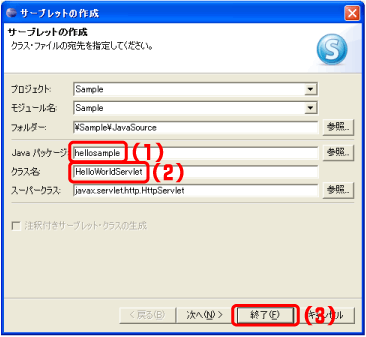
図5:サーブレットの作成
すると「Sample → JavaSource → hellosample」のツリーの下にHelloWorldServlet.javaファイルが生成されているので、次のように編集してください。
※注: Eclipseのデフォルト設定のままでは、serialVersionUIDに関する警告が表示されますが、本連載では特に関係がないので無視しても問題ありません。気になる方は、「設定」から警告を表示しないように設定してください。
HelloWorldServlet.java
 package hellosample;
import java.io.IOException;
import javax.servlet.ServletException;
import javax.servlet.http.HttpServletRequest;
import javax.servlet.http.HttpServletResponse;

   public class HelloWorldServlet extends javax.servlet.http.HttpServlet implements javax.servlet.Servlet {
      protected void doGet(HttpServletRequest request, HttpServletResponse response) throws ServletException, IOException {
      response.setContentType("text/html");
      response.getWriter().println("HelloWorld");
   }
}
web.xmlを編集しなくてもよい
通常サーブレットを動作させることを考える場合、サーブレットのみを作成しただけでは動作させることは不可能であり、“web.xml”を記述する必要があります。しかしウィザードを通して作成した結果、Eclipse WTP側で自動的に“web.xml”の編集も行われたので“web.xml”の編集をしなくてもすみます。
この記事をシェアしてください
関連記事
バックナンバー
この記事の筆者

Think ITでは、技術情報が詰まったメールマガジン「Think IT Weekly」の配信サービスを提供しています。メルマガ会員登録を済ませれば、メルマガだけでなく、さまざまな限定特典を入手できるようになります。

