


サーバを起動する
サーバを起動する
必要な環境が整ったので、サーバを起動して動作確認をします。J2EEパースペクティブ上で「Sample」プロジェクトを右クリックし、「実行→サーバーで実行」を選択します。「サーバーで実行」ウィザードが表示されるので、「Tomcat v4.1サーバー」を選択し(図6の1)、「終了」ボタンをクリックします(図6の2)。
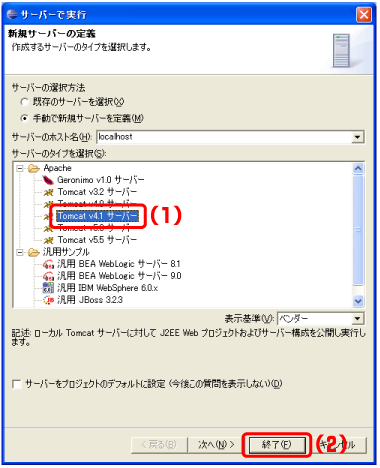
図6:サーバで実行
サーバの起動と同時にEclipse内のブラウザも起動され、図7のように「サーバー」ビューで確認できます。

図7:Webブラウザと「サーバー」ビュー
(画像をクリックすると別ウィンドウに拡大図を表示します)
Webブラウザで動作確認する
Webブラウザで動作確認をする場合、EclipseとWebブラウザを切り替えていました。しかしEclipse内でWebブラウザが使用可能なので、単純な動作のチェックであれば簡単に行えるようになりました。
それでは、「Hello World」が表示されることを確認します。今回はindexページを作成していないので、Webブラウザには初期表示でディレクトリ一覧が表示されています。URLアドレスバーに「http://localhost:8080/Sample/HelloWorldServlet」と入力し、図8のように「Hello World」と表示されれば確認完了です。
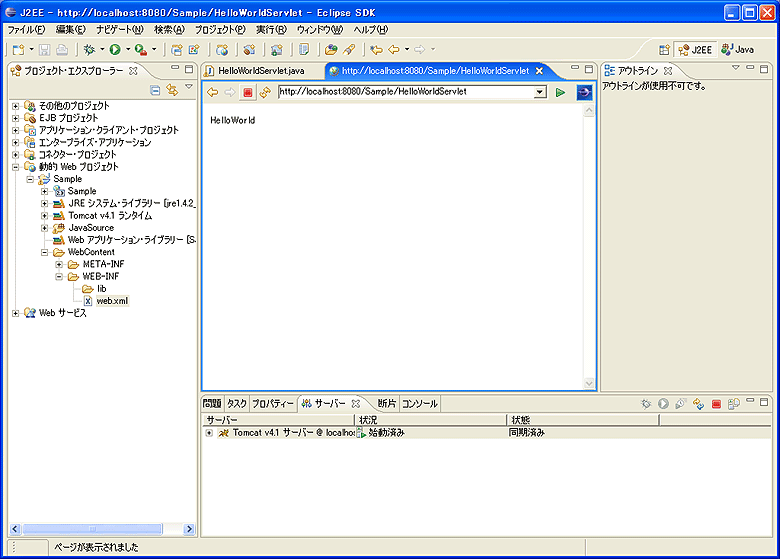
図8:「Hello World」を表示
(画像をクリックすると別ウィンドウに拡大図を表示します)
サーバを停止する
サーバを停止させる場合は、「サーバー」ビューにおいてサーバを選択し、停止ボタンをクリックしてください。
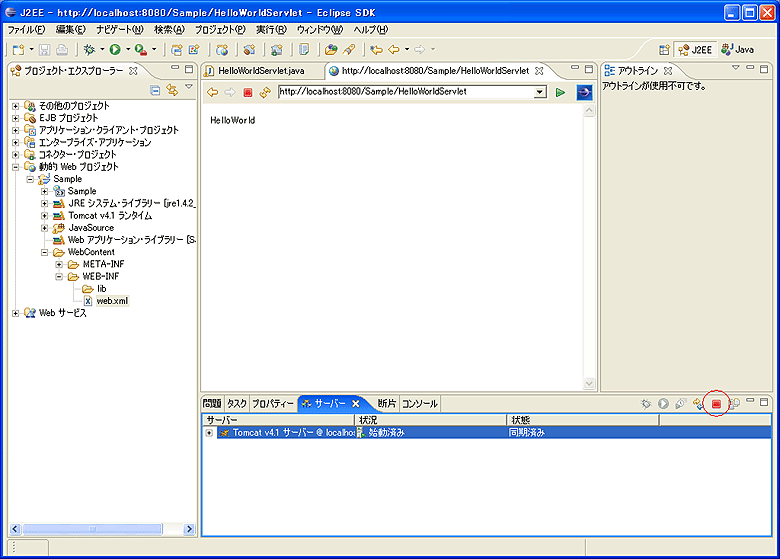
図9:「サーバー」ビュー
(画像をクリックすると別ウィンドウに拡大図を表示します)
また、J2EEパースペクティブ上で「Sampleプロジェクト」を右クリックし、「デバッグ→サーバーでデバッグ」を選択することで、デバックモードでサーバを起動させることが可能です。
まとめ
今回は基本に忠実に「Hello World」の出力を行いました。従来のようにEclipse WTPなしでは、サーバの直接起動や“web.xml”の自動編集時点ですでに2、3個バラバラなプラグインを用いていたのではないでしょうか。しかし、EclipseWTPの魅力はそれだけではありません。次回はDB系の機能を紹介してみようと思います。
この記事をシェアしてください
関連記事
バックナンバー
この記事の筆者

Think ITでは、技術情報が詰まったメールマガジン「Think IT Weekly」の配信サービスを提供しています。メルマガ会員登録を済ませれば、メルマガだけでなく、さまざまな限定特典を入手できるようになります。

