


プロファイラのアタッチ
プロファイラのアタッチ
これまではEclipse上で動作するアプリケーションのプロファイリングについて見てきましたが、次にEclipse以外のアプリケーションをプロファイリングする方法を解説します。
Eclipse外部のアプリケーションをプロファイリングするにはプロファイラを対象アプリケーションにアタッチ(接続)する必要があります。
それではプロファイラを対象アプリケーションにアタッチする手順について解説します。
プロファイリングの対象となるアプリケーションの起動
はじめに"$AGENT_HOME\config\serverconfig.xml"内の要素「Allow」の属性「host」に指定されている 値が「ALL」もしくは「CUSTOM」となっており、アタッチ元が登録されていることを確認してください(今回の場合 は"$AGENT_HOME\bin\SetConfig.bat"の実行時に「ALL」を設定しています)。もし設定がされていなければ、再度"$AGENT_HOME\bin\SetConfig.bat"を実行するか、"serverconfig.xml"ファイルを直接編集してアタッチ 元を登録してください。
次にエージェント・コントローラを起動します。
"-XrunpiAgent"オプションでプロファイラ・エージェントを指定して、プロファイル対象のアプリケーションを起動します。今回の場合は以下のコマンドを実行します("ProfileSample"プロジェクトのディレクトリで実行する場合の例)。
> java -XrunpiAgent sample.MyDog 以上で、プロファイリングの対象となるアプリケーションの起動が完了しましたので、次にEclipse TPTPからこのアプリケーションにアタッチするための設定を行います。
アプリケーションにアタッチするための設定
はじめに「Run → Profile」をクリックしてください。すると「Profile」ウィンドウが開くので左側の「Attach-Java Process」を選択して「New」をクリックしてください。ここで「Name」に任意の名前を指定します。今回は"MyDog Attach"と指定しました。「Host」タブをクリックして「Default Hosts」欄の「localhost:10002」を選択してください。
次に「Test Connection」ボタンをクリックしてエージェント・コントローラとの接続確認を行ってください。すると「Connection success」と表示されます。
「Agents」タブをクリックして「Agents」欄に表示されるアプリケーションの一覧(例えば、「unknown[PID:300]」のように表示されます)の中から対象アプリケーションを選択して「>」をクリックし、「Selected agents」欄に移動します(図7)。

図7:アタッチ対象アプリケーションの選択
(画像をクリックすると別ウィンドウに拡大図を表示します)
図7の画面が表示されましたら、「Profile」タブをクリックします。すると「Profiling Monitor」にプロファイル対象のアプリケーションが追加されます。「Profiling Monitor」を見ると
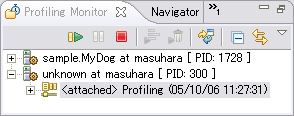
図8:アタッチの確認
プロファイリングを開始するには、「
まとめ
今回はプロファイリングの詳細とEclipse以外のアプリケーションのプロファイリング方法について見ました。Eclipse TPTPを使用することによって様々なプロファイリングが行えることを実感していただけたと思います。
次回はEclipse TPTPを使用したログの分析についてサンプル・プロジェクトを使いながら解説します。
この記事をシェアしてください
関連記事

バックナンバー
この記事の筆者

Think ITでは、技術情報が詰まったメールマガジン「Think IT Weekly」の配信サービスを提供しています。メルマガ会員登録を済ませれば、メルマガだけでなく、さまざまな限定特典を入手できるようになります。

