


FindBugsプラグイン
実行前にソースコードのバグを見つけてほしいここで紹介するFindBugsプラグインは、ソースコードを静的解析し、バグの可能性のある箇所を指摘してくれるプラグインです。このプラグインの導入によって、バグの発生を開発中に未然に防ぐことができます。例えば、次のような問題のあるコードがあったとします。St
2006年2月27日 20:00
実行前にソースコードのバグを見つけてほしい
ここで紹介するFindBugsプラグインは、ソースコードを静的解析し、バグの可能性のある箇所を指摘してくれるプラグインです。このプラグインの導入によって、バグの発生を開発中に未然に防ぐことができます。例えば、次のような問題のあるコードがあったとします。
String a = "aaaa";
a.replace('a', 'b');
if (a.equals("bbbb")) {
この問題は、a.replace("a","b");でプログラマはストリングにあるすべてのaをbで置き換えた結果を期待しています。確かに置き換えてはいるのですが、java.lang.Stringは不変(immutable)オブジェクトなので、"If(a.equals("bbbb"))"の結果はtrueになることがありません。
このような問題は実行前(コーディング中)に検出したいものです。Eclipseも低水準で、静的解析(初期化されないオブジェクトや、非推奨メソッド呼び出しなどを警告)してバグを生みそうなコード検出してくれます。しかし、例のような問題は検出することができません。
インストール
http://sourceforge.net/project/showfiles.php?group_id
=96405&package_id=118233から「de.tobject.findbugs_0.0.19.zip」をダウンロードします。
適当なフォルダにアーカイブファイルを展開し、Eclipseをインストールしたディレクトリーのpluginsフォルダーの下に配置して、Eclipseを再起動するだけで完了です。
使い方
チェックを実行したい対象のプロジェクトを右クリックし、「Find Bugs→Find Bugs」をクリックします(図1)。
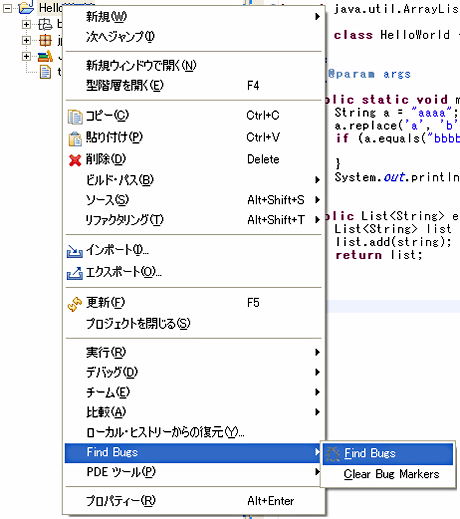
図1:FindBugsの実行
静的解析が開始し、問題ビューにバグの可能性のある箇所の一覧が表示されます(図2)。
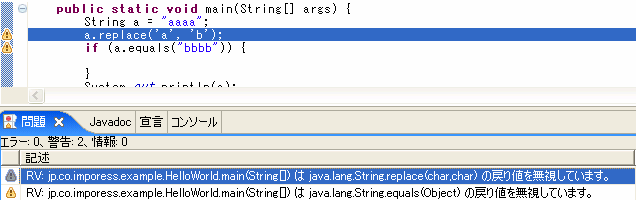
図2:バグの可能性を指摘した一覧
(画像をクリックすると別ウィンドウに拡大図を表示します)
表示される文章が日本語に対応しているのもうれしいところです。また、FindBugs専用のビューも用意されています。メニューから「ウィンドウ→ビューの表示→その他」で表示される一覧から、「FindBugs→Bug Details」をクリックすると、Bug Detailsビューを表示することができます。
エディターの警告アイコンをクリックすると、BugDetailsビューに問題点の詳細が表示されます(図3)。
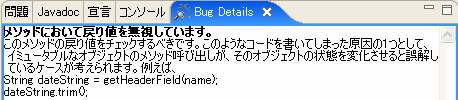
図3:指摘された問題の詳細説明
Findbugsはプロジェクト特有の設定を行うこともできます。プロジェクトを右クリックして「プロパティ」を選び、「Findbugs」を選択します。図4のように、下部の一覧からプロジェクトごとにチェック対象とするルールを選択できます。
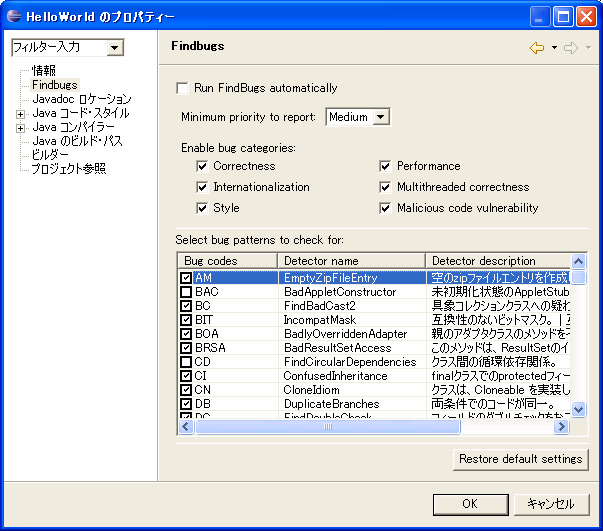
図4:検出するバグの設定
(画像をクリックすると別ウィンドウに拡大図を表示します)
バグとしては扱ってほしくない項目は、ここのチェックボックスを外しておきましょう。また、「Run FindBugs automatically」にチェックを入れておけば、自動でチェックを実行してくれるようになります。
プロパティーファイルが文字化けする
Javaのプロパティーファイル(*.properties)で日本語を扱う場合、Unicodeエスケープ形式で記述する必要があります。 Eclipseにはプロパティー・ファイルエディターがインストールされていますが、初期状態では日本語を入力すると文字が化けてしまいます(図5)。
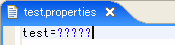
図5:プロパティーファイルの文字化け
文字化けを防ぐためには、プロパティーエディタープラグインを利用します。以下のURLから 「PropertiesEditor_EclipsePlugin_for_3.x」の最新バージョンをダウンロードし、適当なフォルダーにアーカイブ ファイルを展開します。これを、Eclipseをインストールしたディレクトリーのplugins、featuresフォルダーに上書きしてEclipseを再起動するだけで、インストールは完了です。
再起動後、設定ウィンドウの「プロパティーエディター」を選択し、「読み込み時のエンコード」が「MS932」になっていることを確認します(図6)。
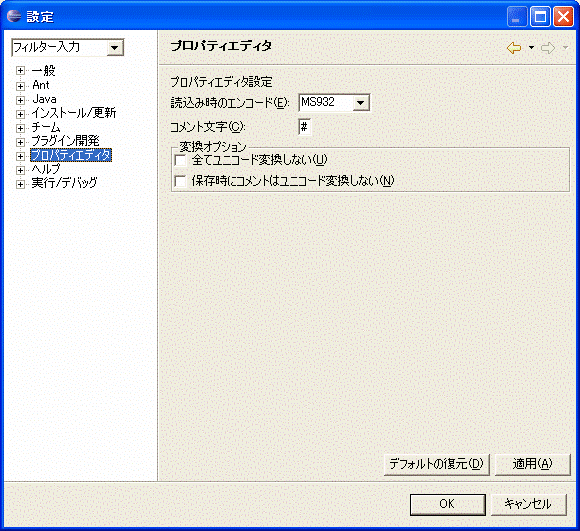
図6:プロパティーファイルのエンコード設定
(画像をクリックすると別ウィンドウに拡大図を表示します)
インストール後、プロパティーファイルに日本語を入力しても文字化けが発生しなくなります(図7)。

図7:文字化けしなくなったプロパティーファイル
なお、CrossJPropEditorプラグインなどを導入することでもプロパティーファイルの文字化けを回避できます。
この記事をシェアしてください
関連記事


バックナンバー
この記事の筆者

Think ITでは、技術情報が詰まったメールマガジン「Think IT Weekly」の配信サービスを提供しています。メルマガ会員登録を済ませれば、メルマガだけでなく、さまざまな限定特典を入手できるようになります。

