


Eclipseの設定
Eclipseの設定
Mergedocの「出力ソースアーカイブファイル」で指定したアーカイブファイルが作成されたので、今度はホバー表示できるようにEclipseに設定を行います。
Eclipseのパッケージ・エクスプローラービューで「JREシステムライブラリー→rt.jar」を右クリックし、「プロパティー」を選択します。プロパティーウィンドウの「Javaソースの添付」を選択したら、「ロケーション・パス」にMeregedocで作成したアーカイブファイルを指定し、「OK」をクリックします(図10)。

図10:Mergedocで作成したアーカイブを設定
(画像をクリックすると別ウィンドウに拡大図を表示します)
以上の設定が終わると、エディターで表示されていたJavadocが日本語化されます(図11)。
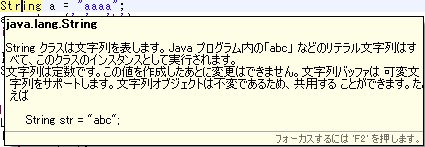 >
>図11:ホバー表示のJavadocが日本語表示に変わる
Eclipseを有効に使うには情報収集が不可欠
本稿では、Eclipseの基本的な機能とプラグインを紹介しましたが、これからもDI(Dependency Injection)コンテナ(軽量コンテナ)やAOP(Aspect Oriented Programming)、EJB 3.0といった新技術に対応した機能・プラグインが次々と開発されていくでしょう。
次々と開発されていく機能・プラグインを有効に使うためには情報収集が欠かせません。そこで、最後に皆さんが情報収集する際に役に立つであろう Webサイトを紹介します。これらをRSSリーダーに登録しておくことをお勧めします。自分自身にとっての最適な利用方法、最強のEclipseプラグイ ンを見つけましょう。
Eclipseファウンデーション
本家EclipseファウンデーションのWebサイトです。WTP、TPTP、VE、BIRTなどEclipse ファウンデーションが提供する、ほとんどのプラグインの情報を取得することができます。左メニューの"community"を選択すると、左下段にコミュニティ、オープンソース、商用などのカテゴリー分けで各種プラグインへのリンクが表示されます。
Eclipse Plugins
左メニューの"categories"でカテゴリー別に有償・無償問わず数多くのプラグインが紹介されています。ユーザからのコメントやランキングなどが掲載されています。
Eclipse Plugin Central
上部タブメニューの"Plugin Directory"でEclipse Plugins同様、カテゴリー別にユーザからのコメントやランキングなどが掲載されています。
EclipseWiki
日本語でEclipseを紹介しているWikiサイトです。Eclipseの機能、プラグインの紹介やインストール方法、コメントが紹介されています。誰でも自由に新しいページを追加することができ、活発に意見交換が行われています。
| 書籍紹介 まるごとEclipse! Vol.1  Javaの統合開発環境として定番のEclipse。その最新版をまるごと紹介 Javaの統合開発環境として定番のEclipse。その最新版をまるごと紹介オープンソースの統合開発環境として定番の地位が揺るぎないEclipse(エクリプス)。プラグインによりその機能を自由に拡張することができるアーキテクチャによって、今ではJava開発環境の枠を越えて汎用的なアプリケーションフレームワークとして利用されている。2005年末に正式リリースされたサーバサイドWebアプリケーション開発環境Web Tools Platform(WTP)、Webを超えたユーザーインターフェースを提供するEclipse RCP(Rich Client Platform)など、Eclipseの最新版3.1とその周辺技術にスポットを当て、最新情報を余すことなく解説! 発売日:2006/02/02発売 定価:\2,079(本体 \1,980+税) |
この記事をシェアしてください
関連記事


バックナンバー
この記事の筆者

Think ITでは、技術情報が詰まったメールマガジン「Think IT Weekly」の配信サービスを提供しています。メルマガ会員登録を済ませれば、メルマガだけでなく、さまざまな限定特典を入手できるようになります。

