


メソッドの実行時間の確認
メソッドの実行時間の確認
次に、アプリケーションの遅い処理がどこかを調べることにしましょう。そのためには、プロファイラが取得する情報を変更する必要があります。
本来であれば、メニューから「プロファイル(I) → プロファイルを変更(M)」を選択すれば切り替えることができるのですが、筆者の環境では切り替えがうまくいかなかったため、アプリケーションサーバを再起動し、プロファイラを接続し直すこととします。
メニューから「プロファイル(I)→ Profilerを接続(A)」を選択して表示される「プロファイルタスク」ウィンドウで、「パフォーマンスを解析」タブをクリックします。このウィンドウでは、パフォーマンス解析対象とするクラスを指定します。

図5:プロファイルタスクウィンドウ
(画像をクリックすると別ウィンドウに拡大図を表示します)
まず解析対象を「アプリケーション全体」か「アプリケーションの一部」のどちらにするか、選択を求められます。「アプリケーション全体」は、JavaVMによって最初に実行されるすべてのメソッドが対象になります。「アプリケーションの一部」は、計測開始対象となるメソッドを指定することがで きます。
今回は「アプリケーションの一部」を選択することにします。ラジオボタンを選択すると右側の「選択」ボタンがアクティブになるのでクリックします。すると「Rootメソッドの指定」ウィンドウが表示されます。
本記事では、計測開始対象となるRootメソッドを手入力するため、「手動で追加」ボタンをクリックします。表示された「メソッドの選択」ウィンド ウで、計測したいアプリケーションの情報を入力します。ここでは、ペットストアで動いているServletの情報を入力します。
| 項目名 | 値 |
|---|---|
| クラス名 | org.springframework.web.servlet.FrameworkServlet |
| メソッド名 | processRequest |
| メソッドのVM署名 | (Ljavax/servlet/http/HttpServletRequest;Ljavax/ servlet/http/HttpServletResponse;)V |
「メソッドのVM署名」に何を入力するか悩むところですが、クラスファイルに対してjavapツールを使うことで署名を表示させることができます。実行例を以下に示します。赤い文字の部分がメソッドのVM署名です。

(画像をクリックすると別ウィンドウに拡大図を表示します)
次にプロファイル対象となるクラスを指定します。あらかじめ「すべてのクラスをプロファイル」や「Javaコアクラスを除外」など、いくつかのフィルタが用意されています。ここではプロファイル対象をもう少し絞り込み、Springのクラスのみを対象とすることにします。
まず「フィルタをカスタマイズ」ボタンをクリックします。「フィルタをカスタマイズ」ウィンドウが表示されるので、「定義済みフィルタセット」の「追加」ボタンをクリックします。新規のフィルタセットが追加されるので、任意に設定可能な「フィルタセット名」として「SpringFrameworkアプリケーション」と入力します。
続いてフィルタセットタイプを指定します。Springのクラスのみを対象とするので、「フィルタセットタイプ」ラジオボタンは「含む」を選択します。「グローバルフィルタ」には適切なものがないので、左下の「グローバルフィルタを編集」ボタンをクリックします。
「グローバルフィルタを編集」ウィンドウが表示されたら「新規」ボタンをクリックし、以下の情報を入力します。値は「.(ピリオド)」で終わっていることに注意してください。
| 名前 | SpringFrameworkクラス |
| 値 | org.springframework. |
入力が終わったら「了解」ボタンをクリックします。すると、グローバルフィルタに先ほど追加した「SpringFrameworkクラス」フィルタが追加されていることを確認できます。最後に「有効」チェックボックスをチェックします。
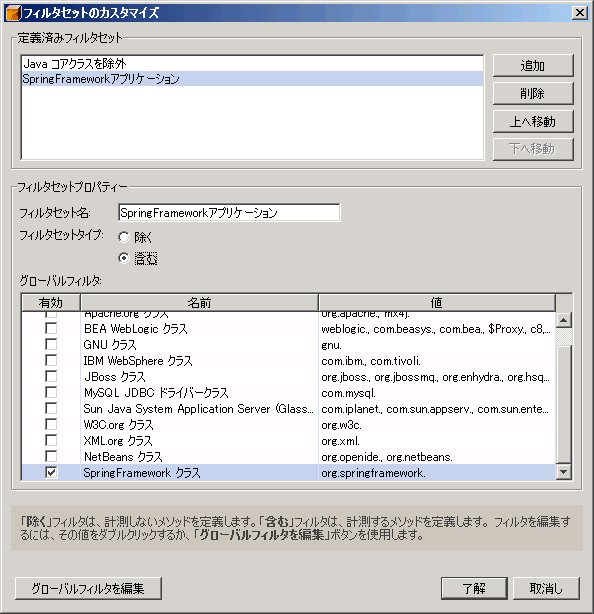
図6:フィルタセットのカスタマイズウィンドウ
(画像をクリックすると別ウィンドウに拡大図を表示します)
これで設定は完了です。「了解」ボタンをクリックし、「プロファイルタスクの選択」ウィンドウに戻ります。フィルタとして今追加した「SpringFrameworkアプリケーション」を選択して「接続」ボタンをクリックします。
この記事をシェアしてください
関連記事


バックナンバー
この記事の筆者

Think ITでは、技術情報が詰まったメールマガジン「Think IT Weekly」の配信サービスを提供しています。メルマガ会員登録を済ませれば、メルマガだけでなく、さまざまな限定特典を入手できるようになります。

