


ペットストアアプリケーションの動作を確認
ペットストアアプリケーションの動作を確認
プロファイラが起動したら、NetBeans IDEのウィンドウの左上にある「プロファイル結果」のタブから、「ライブ結果」ビューをクリックして開きます。取得したプロファイル結果がリアルタイムに表示されるので、Webブラウザからペットストアアプリケーションを操作してみましょう。
アプリケーションを操作する中で「遅い」と感じる箇所があった場合は、その操作の直前で一旦作業を止め、「プロファイル結果」ウィンドウの左上にある「収集結果バッファーをリセット」ボタンをクリックします。
すると、今まで取得してきたプロファイル結果がリセットされます。その後Webブラウザで操作を行い、1リクエストだけプロファイリングを行います。
結果の詳細をみる場合には、まず「プロファイル結果」ウィンドウの左上にある「収集結果のスナップショットを作成」ボタンをクリックします。すると、図7のような画面が表示されます。
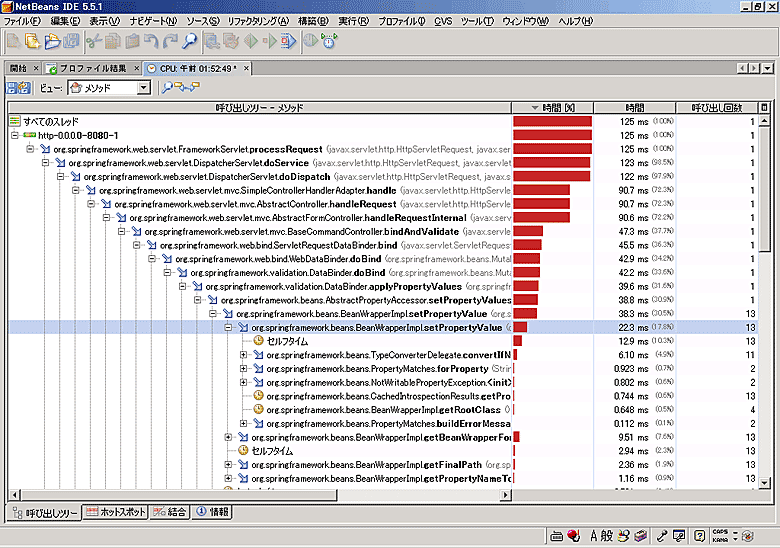
図7:スナップショットウィンドウ
(画像をクリックすると別ウィンドウに拡大図を表示します)
ビューの下にはタブがあり、それぞれ以下のような情報が取得できます。
- 呼び出しツリー
- メソッドの呼び出しをツリーで表示します。どのメソッドがどのような順番で呼ばれ、どれだけの時間を使っているのか、また何回呼び出されたのかが表示されます。メソッドをクリックすることで呼び出し階層を深く掘り下げることができます。
- ホットスポット
- 実行に時間のかかっているメソッドの一覧を表示します。
- 結合
- 「呼び出しツリー」と「ホットスポット」を並べて表示します。
- 情報
- 現在読み込んでいるスナップショットについての情報を表示します。
上記のビューを使い分けることで、処理時間のかかっているメソッドを探し出すことができます。また、このスナップショットは、ローカルにファイル保存できます。ローカル保存機能を使うことで、いつでもプロファイル結果を表示させることが可能になります。
まとめ
今回は、NetBeans Profilerを使ってサーバサイドアプリケーションの解析を行い、問題が発生したときに、どのような情報を表示させればよいか、またどのような対策が考えられるかも解説しました。トラブルシューティングの一助にお役立ていただけたら幸いです。
NetBeans Profilerには、本連載では紹介した以外にも様々な機能があるので、詳細を知りたい方は以下のサイトをご参考ください。
http://www.netbeans.org/
NetBeans Profiler
http://www.netbeans.org/products/profiler/index_ja.html
この記事をシェアしてください
関連記事

バックナンバー
この記事の筆者

Think ITでは、技術情報が詰まったメールマガジン「Think IT Weekly」の配信サービスを提供しています。メルマガ会員登録を済ませれば、メルマガだけでなく、さまざまな限定特典を入手できるようになります。

