


sar
sar
「vmstat」コマンドだけではなく、「sar」コマンドによっても、システム全体の状態の推移を確認することが可能です。なお、「sar」コマンドはsysstatパッケージで提供されます。
OSがRed Hat Enterprise Linuxの場合、cronによって10分おきにログが収集されるよう実装されているため、10分おきの状態の推移を確認することが可能です。
[root@host1 ~]# cat /etc/cron.d/sysstat
# run system activity accounting tool every 10 minutes
*/10 * * * * root /usr/lib/sa/sa1 1 1
# generate a daily summary of process accounting at 23:53
53 23 * * * root /usr/lib/sa/sa2 -A
cronによって収集されるログは「/var/log/sa/saXX(10分おきの実行結果)」「/var/log/sa/sarXX(日次で実 行されるサマリ)」に保存されます。保存されたデータはバイナリデータとなるため、参照する場合は「sar」コマンドを以下に示すように「-f」オプショ ンで保存されたデータを指定して実行します。
[root@host1 ~]# sar -u -f /var/log/sa/saXX ← cronで取得したデータのうちCPU(-u)に関して表示 | ||||||
00:50:01 | CPU | %user | %nice | %system | %iowait | %idle |
01:00:01 | all | 0.11 | 0.00 | 1.51 | 2.74 | 95.64 |
01:10:01 | all | 0.01 | 0.00 | 0.55 | 5.03 | 94.41 |
01:20:01 | all | 0.01 | 0.00 | 0.57 | 3.91 | 95.52 |
| ||||||
Average: | CPU | %user | %nice | %system | %iowait | %idle |
Average: | all | 0.04 | 0.00 | 0.88 | 3.89 | 95.19 |

ここで参照できるデータの種類は「sar」コマンドのオプションによって異なります。「sar」コマンドのオプションのうち代表的なものは以下の通 りとなります。その他のオプションやそれぞれのオプションで表示される項目に関してはmanページを確認してください。
| -A | 全情報 |
|---|---|
| -b | ディスクI/Oの使用状況 |
| -B | ページングの統計情報 |
| -n DEV | 送信/受信パケットに関する情報 |
| -n EDEV | エラーパケットに関する情報 |
| -r | メモリとスワップの使用状況 |
| -u | CPUの使用状況 |
| -W | スワッピングの統計情報 |
また、「sar」コマンドの引数に取得間隔・回数・出力先(-o)を指定して現在のシステムの状態推移を確認することも可能です。
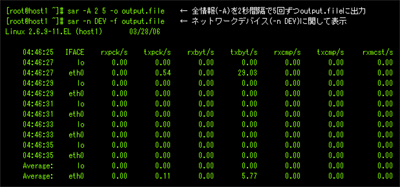
(画像をクリックすると別ウィンドウに拡大図を表示します)
まとめ
2回に渡ってシステム情報の収集について解説してきました。これで第1回の連載で解説したパフォーマンスの評価基準となるデータと設定がそろったことになります。
次回からはこれらの情報を元に、CPU/メモリ/ブロックデバイス/ネットワークといった各サブシステムでのチューニングのポイントを解説し、最終的にDB2自体のパフォーマンス・チューニングへと展開していきます。
この記事をシェアしてください
関連記事


バックナンバー
この記事の筆者


Think ITでは、技術情報が詰まったメールマガジン「Think IT Weekly」の配信サービスを提供しています。メルマガ会員登録を済ませれば、メルマガだけでなく、さまざまな限定特典を入手できるようになります。

