


LifeKeeper for Windowsの操作(後編)
はじめに 第5回ではLifeKeeper for Windowsによるクラスタの構築手順として、通信パスの設定、IPリソースの設定を行った。第6回の今回は前回に引き続き、ボリューム・リソースの設 定について説明する。またスイッチオーバーとフェイルオーバーのテストを行うボリューム・リソースの設定
2005年12月28日 20:00
はじめに
第5回ではLifeKeeper for Windowsによるクラスタの構築手順として、通信パスの設定、IPリソースの設定を行った。第6回の今回は前回に引き続き、ボリューム・リソースの設 定について説明する。またスイッチオーバーとフェイルオーバーのテストを行う
ボリューム・リソースの設定
まずボリューム・リソースの設定について説明する。
ボリューム・リソースを作成することによって、共有ディスク上のボリュームを切り替えて使用することが可能になる。今回は共有ディスク上の「Dドライブ」をボリューム・リソースとして設定する。
それではボリューム・リソースの設定について解説する。
まずLifeKeeper GUI画面を起動し、「編集 → リソース → リソース階層の作成」を実行する。
1. Recovery Kitの選択
「ボリューム」を選択し「次へ」ボタンを押す。
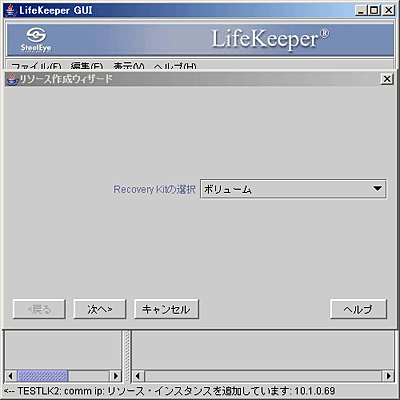
図1:Recovery Kitの選択
2. スイッチバック・タイプ
デフォルト値の「INTELLIGENT」のまま「次へ」ボタンを押す。
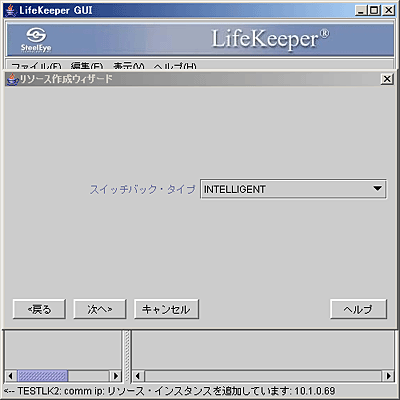
図2:スイッチバック・タイプ
3. サーバ
プライマリサーバ「TESTLK1」を選択し「次へ」ボタンを押す。
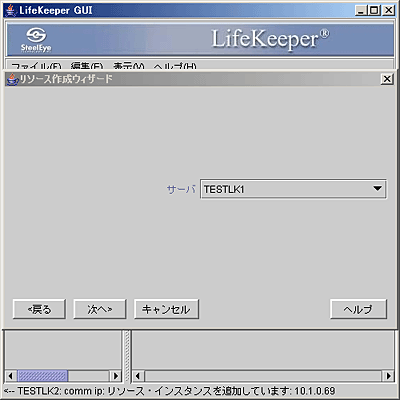
図3:サーバ
4. ボリュームを選択
切り替えボリュームに使用するドライブを選択する。ここでは「D:\」を選択し「次へ」ボタンを押す。

図4:ボリュームを選択
5. ボリューム・タイプ
今回は共有ディスクで設定するので「Shared Disk」を選択し「次へ」ボタンを押す。
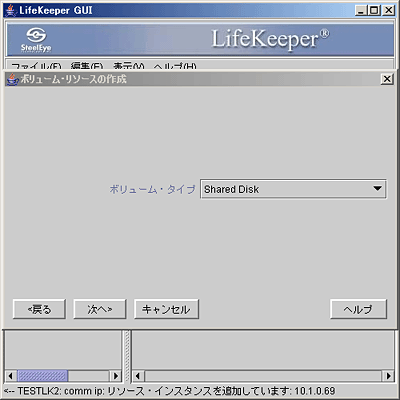
図5:ボリューム・タイプ
この記事をシェアしてください
バックナンバー
この記事の筆者


Think ITでは、技術情報が詰まったメールマガジン「Think IT Weekly」の配信サービスを提供しています。メルマガ会員登録を済ませれば、メルマガだけでなく、さまざまな限定特典を入手できるようになります。

