


LifeKeeperのすべて 第8回
6. ボリューム・タグ
6. ボリューム・タグ
ボリューム・タグはGUI上で表示されるボリュームの識別子を設定する。ここではデフォルト値「Vol.D」のまま「次へ」ボタンを押す。
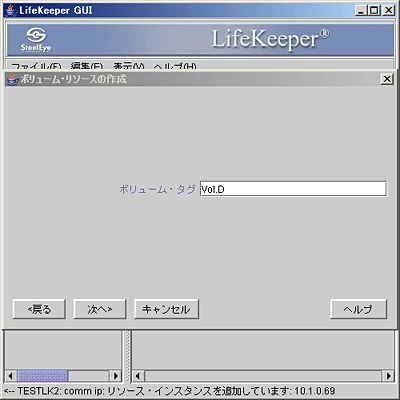
図6:ボリューム・タグ
7. クイック・チェック間隔(分単位)
今回はデフォルト値の「3」のまま「次へ」ボタンを押す。
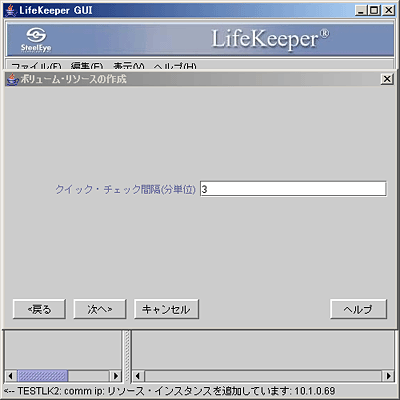
図7:クイック・チェック間隔(分単位)
8. 詳細チェック間隔(分単位)
今回はデフォルト値の「5」のまま「次へ」ボタンを押す。
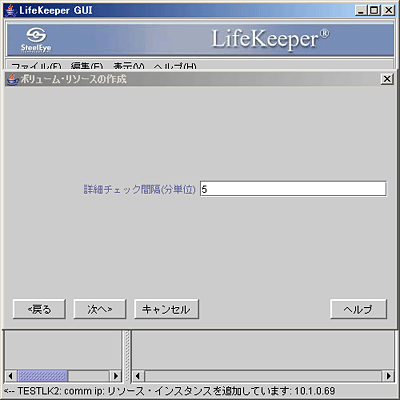
図8:詳細チェック間隔(分単位)
詳細チェック間隔の設定が済むとボリューム・リソースがプライマリサーバ「TESTLK1」に作成され、続いて実行していくとセカンダリサーバ「TESTLK2」のボリューム・リソースを作成することができる。
この後、プライマリサーバで指定した内容と同じ質問が繰り返されるが、質問に対する値はプライマリサーバで設定したものと同じものを選択する。
最後に「完了」ボタンを実行すると下記のようにボリューム・リソースが作成される。

図9:ボリューム・リソース設定完了画面
LifeKeeperの動作確認
次にLifeKeeperの動作確認について説明する。
ここではスイッチオーバー(手動による切り替え)とフェイルオーバー(障害時の自動切り替え)のテストを行う。
スイッチオーバー
まず、IPリソースとボリューム・リソースを手動でプライマリサーバからセカンダリサーバに移動させることでスイッチオーバーによる動作検証を行う。
スイッチオーバー前の正常状態のリソース確認
プライマリサーバのGUI画面を起動し、IPとボリューム・リソースがアクティブの状態で緑色の表示になっていることを確認する。
この記事をシェアしてください
関連記事

バックナンバー
この記事の筆者


Think ITでは、技術情報が詰まったメールマガジン「Think IT Weekly」の配信サービスを提供しています。メルマガ会員登録を済ませれば、メルマガだけでなく、さまざまな限定特典を入手できるようになります。

