


リソース監視機能
リソース監視機能
サーバのCPU使用率、物理メモリ使用率などの状況を監視する場合にリソース監視を行います。
監視アーキテクチャ
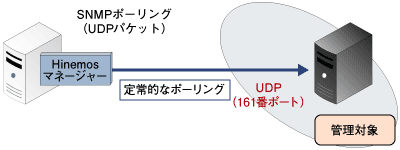
図3:リソース監視機能のアーキテクチャ
リソース監視では、Hinemosマネージャーから管理対象ノードに対してSNMPポーリングを行い、その戻り値から算出した性能値に対して閾値判 定を行います。ObjectIDなどがわかっていれば、SNMP監視でも同様の監視が行えますが、リソース監視機能を利用すればCPU使用率などの ObjectIDを調べなくてもGUIから設定できます。
監視設定のポイント
SNMPによりリソース情報を取得可能なサーバが含まれるスコープに対して設定します。
第2回の図4におけるリポジトリの使い方は利用目的により異なります。
例えば、OSごとに異なる閾値でリソース状況を監視する場合は「設定 → OS」スコープ、ミドルウェアごとに異なる閾値でリソース状況を監視する場合は「設定 → PP」スコープを利用することで監視設定をまとめることができます。
監視設定例
リソース監視設定例を表7に示します。
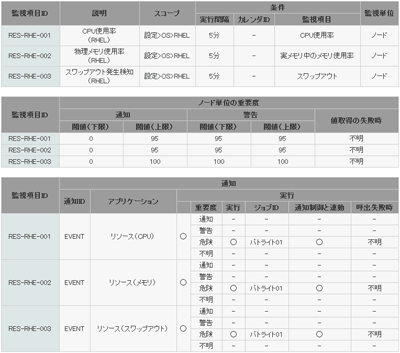
表8:リソース監視の設定例
(画像をクリックすると別ウィンドウに拡大図を表示します)
SNMP監視機能
SNMPにより監視対象の状態を取得できる場合にSNMP監視を行います。
監視アーキテクチャ
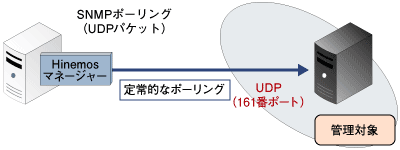
図4:SNMP監視機能のアーキテクチャ
SNMP監視はHinemosマネージャーより監視対象機器に対してSNMPポーリングを行い、その戻り値から算出した値を識別することで監視を実現します。SNMPポーリングの結果として数値のみ(注6)対応しています。
監視設定のポイント
SNMP監視では上記のアーキテクチャによりSNMPで取得できる情報についてすべて監視できることになります。基本的には、OSやプロダクト、機 能単位で監視を行いますので、第2回の図4の「設定 → OS」スコープや「設定 → PP」スコープを使用することになると思います。
監視設定例
監視対象のObjectIDをコミュニティ名などとともに設定することでSNMP監視が行えます。
今回は「第1回:Hinemosの運用設計への導入」や「第2回:Hinemosの画面設計とリポジトリ設計」の中で紹介した応用的な例として、特定のスクリプトの結果をNet-SNMP(注7)を介してHinemosで監視する場合の設定方法を紹介します。
Net-SNMPの機能によりexecディレクティブで指定したコマンドの結果をSNMP経由で取得できます。詳細はNet-SNMPのマニュアルを参照してください。
まずここで使用するスクリプト「SNMPSample.sh」の内容は以下の通りです。
スクリプトの例(SNMPSample.sh)
#!/bin/sh
if [ ミドルウェアの状態が正常 ]; then
   exit 0;
else
   exit 10;
fi
このスクリプトに対するSNMP監視の設定例が、以下の表8になります。
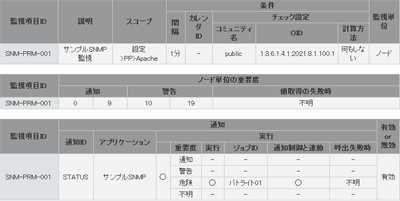
表9:SNMP監視の設定例
(画像をクリックすると別ウィンドウに拡大図を表示します)
以下の表10は「snmpd.comf」の設定例の定義書です。
| スコープ | 監視種別 | ディレクティブ | 値 | 備考 |
|---|---|---|---|---|
| 設定>PP>Apache | スクリプト | exec | /opt/snmpd/bin/SNMPSample.sh | ミドルウェアの状態監視 |
これを基に設定した「snmpd.conf」の内容は以下のようになります。
snmpd.confの設定例
exec .1.3.6.1.4.1.2021.8.1.100.1 /opt/snmpd/bin/SNMPSample.sh次回は
最終回となる次回では、残り5つの監視機能について解説します。最後までお付き合いください。
この記事をシェアしてください
バックナンバー
この記事の筆者

Think ITでは、技術情報が詰まったメールマガジン「Think IT Weekly」の配信サービスを提供しています。メルマガ会員登録を済ませれば、メルマガだけでなく、さまざまな限定特典を入手できるようになります。

