


サンプルアプリケーションの開発-ビジュアル・クラスの作成
サンプルアプリケーションの開発本稿では、写真イメージを表示するSWTアプリケーションのPhoto Viewerアプリケーション(図1)の開発を通して、VEの使ったSWTアプリケーションの開発方法について説明します。図1:PhotoViewerサンプルアプリケーションPhoto Viewerアプリケ
2006年3月23日 20:00
サンプルアプリケーションの開発
本稿では、写真イメージを表示するSWTアプリケーションのPhoto Viewerアプリケーション(図1)の開発を通して、VEの使ったSWTアプリケーションの開発方法について説明します。
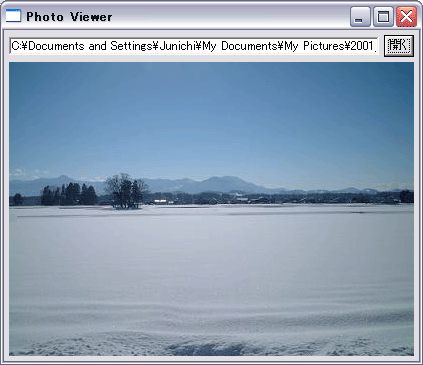
図1:PhotoViewerサンプルアプリケーション
Photo Viewerアプリケーションの機能は次のとおりです。
- ボタンをクリックすることで、ファイル選択ダイアログを表示し、ユーザーがファイルを選択できるようにする。
- 選択したファイル名をテキストフィールドに表示する。
- 選択したファイルをキャンバスに表示する。
表1:Photo Viewerアプリケーションの機能
プロジェクトを作成する
最初に、PhotoViewerサンプルアプリケーション用のプロジェクトを作成します。メニューから「ファイル → 新規 → プロジェクト」を選択すると、新規プロジェクトウィザードが開きます。
Javaプロジェクトを選択して「次へ」をクリックし、次のページに進んでください。プロジェクト名のフィールドにcom.samples.swt.photoviewerを入力し、「終了」ボタンをクリックしたら、プロジェクトの作成は完了です。
ビジュアル・クラスを作成する
VEを使って画面開発を始めるには、まずビジュアル・クラスを作成します。
ビジュアル・クラスとは作成する画面の基本となるクラスのことで、SWTについてはシェルとコンポジットが用意されています。シェルを選択した場合にはウィンドウを表示するためのShellクラスを使用したクラスを作成し、コンポジットを選択した場合には複数の子ウィジェットを持つことができるCompositeクラスを使用したクラスを作成します。
これらのクラスに各ウィジェットを貼り付けて画面をデザインすることになります。メインメニューから「ファイル → 新規 → その他」を選択し、新規作成ウィザードから「Java → ビジュアル・クラス」を選択することによって、新しくビジュアル・クラスを作成できます(図2)。
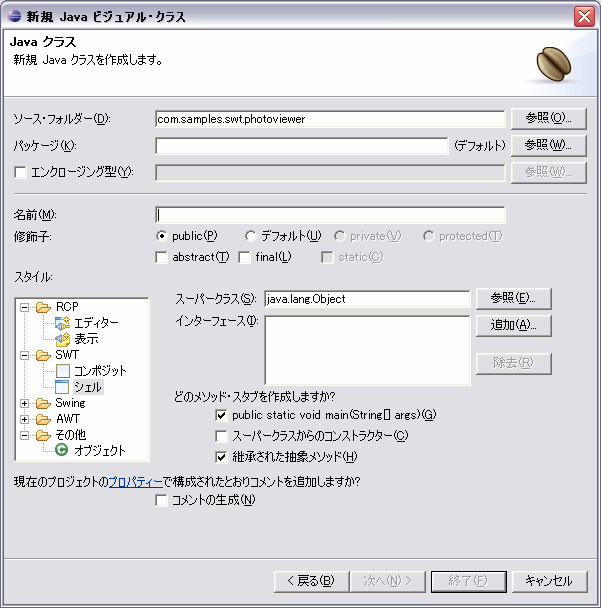
図2:ビジュアル・クラス新規作成ウィザード
(画像をクリックすると別ウィンドウに拡大図を表示します)
スタイルに表示された項目の中から、作成するビジュアル・クラスの種類を選択し、通常のJavaクラス作成の際と同様にクラス名やパッケージ名を記入します。
今回作成するPhotoViewerの場合には、表2のように入力します。
| 項目名 | 入力値 |
|---|---|
| Style | SWT → シェル |
| ソース・フォルダー | com.samples.swt.photoviewer |
| パッケージ | com.samples.swt.photoviewer |
| 名前 | PhotoViewer |
| 修飾子 | public |
| スーパークラス | java.lang.Object |
| インタフェース | 指定なし |
| スタブの作成 | public static void main(String[]args)と継承された抽象メソッドにチェック |
表2:ビジュアル・クラス新規作成
ビジュアル・クラスウィザードを使ってクラスを生成すると、自動的にSWTライブラリーがビルドパスに追加されます。逆にビジュアル・クラスウィザードを使用しない場合には、SWTライブラリーをビルドパスに追加する必要があるので注意が必要です。
この記事をシェアしてください
バックナンバー
この記事の筆者

Think ITでは、技術情報が詰まったメールマガジン「Think IT Weekly」の配信サービスを提供しています。メルマガ会員登録を済ませれば、メルマガだけでなく、さまざまな限定特典を入手できるようになります。

