


開発中の動作確認方法
開発中の動作確認方法
VEを使えば、簡単に開発途中のウィジェットを実行し、実行時の画面デザインや動作を確認することができます。実行方法は、ビジュアル・クラスを右クリックし、メニューから「実行 → Java bean」を選択するだけです。
ビジュアル・クラスにmainメソッドが用意されていない場合や、スタイルをコンポジットにしたビジュアル・クラスでも、同じ操作で実行できます。
ウィジェットを配置する
作成したビジュアル・クラスに対してウィジェットを配置します。
パレットはいくつかのフォルダーに分けられウィジェットが整理されています。SWT開発においてはSWTコントロール、SWTコンテナ、SWT Menusフォルダーに格納されたウィジェットを使って開発を進めていきます。
まず、写真イメージの上に配置されている、ファイル名を表示するためのフィールドを作成するために、Textウィジェットを貼り付けます(図3)。
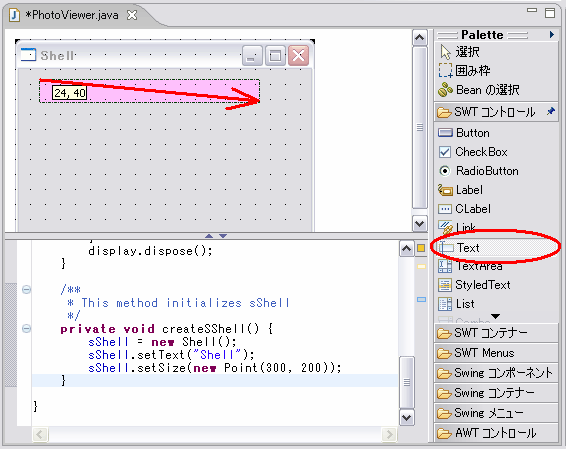
図3:Textウィジェットの貼り付け
(画像をクリックすると別ウィンドウに拡大図を表示します)
Textウィジェットをパレットから選択し、デザインビュー上でウィジェットを配置する位置とサイズをマウスドラッグで指定します。貼り付けた直後に図4のようなダイアログが表示され、ウィジェットの名前を入力が求められるので、フィールド名「txtFilePath」を入力します。
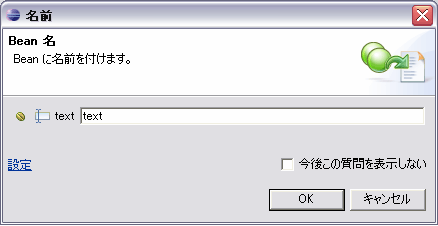
図4:Textウィジェットの名前入力
ここで入力した名前がソースコード上で記述されるTextウィジェットのインスタンス変数名として使われます。
図5と表3を参考にして、Textウィジェットと同じようにButtonウィジェットとCanvasウィジェットを配置してください。
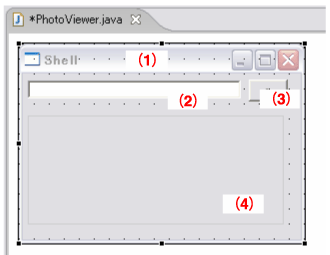
図5:ウィジェットの配置
| フィールド名 | ウィジェットの種類 | 概要 |
|---|---|---|
| (1)sShell | Shell | メインウィンドウ。ビジュアル・クラスを生成した際に生成されるオブジェクト |
| (2)txtFilePath | Text | ファイルパスを表示するためのフィールド |
| (3)btnOpen | Button | ファイルを選択するダイアログを開くためのボタン |
| (4)cvsPhoto | Canvas | 写真イメージを表示するためのキャンバス |
表3:ウィジェット一覧
ウィジェットのプロパティーを編集する
プロパティービューを使って、ウィジェットの配置したウィジェットのプロパティー値を編集します。今回配置したウィジェットでプロパティーの編集が必要なものは、btnOpenとsShellのtextプロパティーです。デザインビューもしくはJava BeanビューからbtnOpenを選択し、プロパティービューのtextプロパティーに「開く」と入力してください。デザインビュー上でもbuttonウィジェットに「開く」と表示されているのが確認できます(図6)。sShellのtextプロパティーも同じように「Photo Viewer」と設定してください。
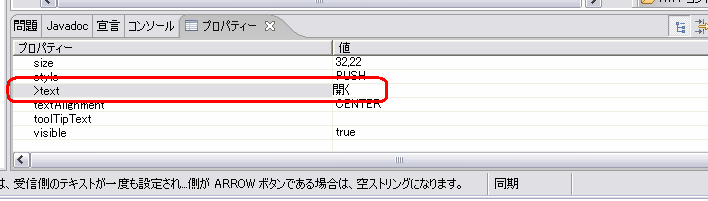
図6:プロパティー設定
(画像をクリックすると別ウィンドウに拡大図を表示します)
この記事をシェアしてください
バックナンバー
この記事の筆者

Think ITでは、技術情報が詰まったメールマガジン「Think IT Weekly」の配信サービスを提供しています。メルマガ会員登録を済ませれば、メルマガだけでなく、さまざまな限定特典を入手できるようになります。

