


kSarのグラフ表示を画像データに保管してみる
kSarのグラフ表示を画像データに保管してみる
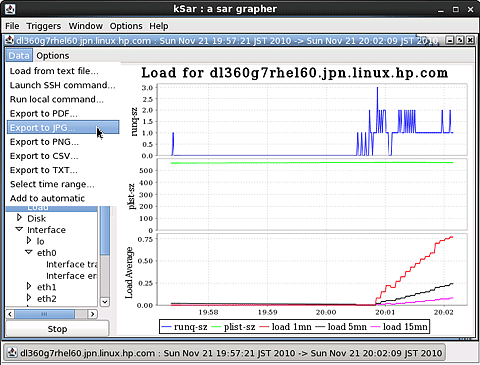
kSarは、sarコマンドの結果をグラフ表示できる、強力な可視化ツールです。グラフを画像データに変換して保存する機能もあります。kSarにsarコマンドのテキスト・データをロードさせた状態で、kSarウインドウの左下の「Stop」ボタンをクリックします。「Data」をクリックすると、画像ファイルへのエクスポート・メニューが現れるので、変換したい画像形式の項目をクリックします。例えば、JPEG画像に変換して保存したい場合は「Export to JPG」を選択します。
|
| 図6: kSarで表示しているグラフを画像データにエクスポートする様子。ここでは「Export to JPG」を選択し、グラフをJPEG画像で保管する例 |
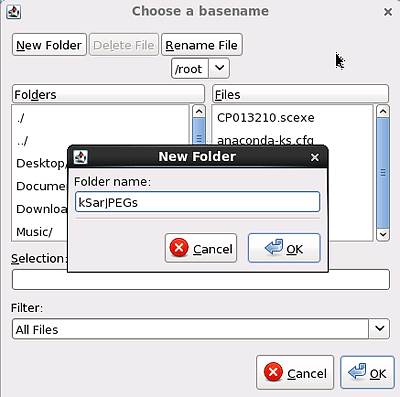
JPEG画像を保存するフォルダを作成する場合は、「New Folder」をクリックします。通常、CPUやディスク、メモリー、NICなどの複数のパフォーマンス・データを保存します。JPEG画像も複数に分かれるため、フォルダを作成して整理しておくことを勧めます。ここでは、/root/kSarJPEGsというディレクトリ名で保管するため、「kSarJPEGs」と入力し、「OK」をクリックします。
|
| 図7: 画像データを保管するためにディレクトリを作成する。ディレクトリはkSarからも作成可能である |
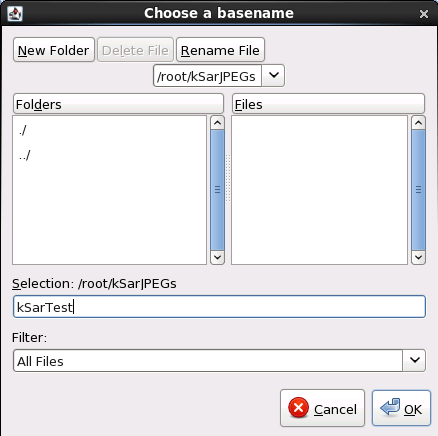
画像データの保存先フォルダが作成できたら、kSarウインドウ上で保存先フォルダに移動し、ファイル名のベース・ネームとなる文字列を入力します。これは、保存される画像ファイルのファイル名の先頭に付与されるため、分かりやすい名前をつけておきます。今回は、kSarTestとしました。ファイル名となる文字列を入力したら、「OK」をクリックします。
|
|
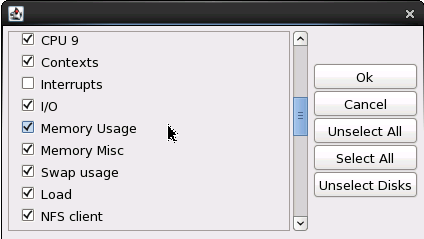
| 図8: 画像データのファイル名となる文字列を入力する。ここではkSarTestとした(左)。CPU、メモリ、ディスク、NICなど、保存したいリソースを選択することができる(右)(クリックで拡大) | |
JPEG画像が保存されているかどうかを確認します。指定したフォルダ、/root/kSarJPEGsに画像ファイルが保存されているはずなので、lsコマンドなどにより、画像ファイルを確認します。
|
| 図9: kSarによって画像データが得られた様子。画像データはJPEG以外にもPNG形式を選択可能である。JPEG画像以外にWebブラウザでの閲覧を考慮したHTML形式も生成される |
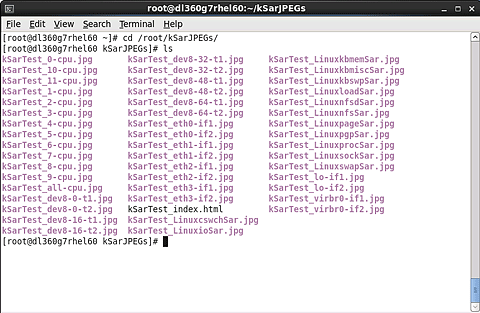
画像データの確認は、WebブラウザのFirefoxやファイル・ブラウザのNautilusなどで行えます。kSarは、JPEG画像に変換した場合、HTML形式のファイルも生成します。このため、Webブラウザで画像データを見ることができます。Red Hat Enterprise Linux 6の環境においてファイル・ブラウザのNautilusを起動させる場合は、コマンド・ラインからnautilusと入力します。
# nautilus
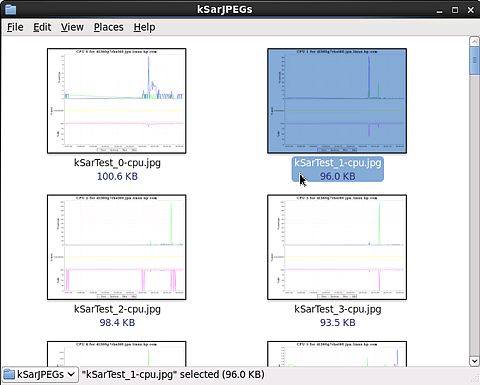
下図は、Nautilusを使って、kSarが出力したJPEG画像を閲覧している様子です。画像データをダブル・クリックすれば、拡大画像を見ることも可能です。
|
| 図10: kSarによって得られた画像データをNautilusで閲覧している様子。kSarが生成したHTMLファイルを指定して、Webブラウザで閲覧することも可能である |
この記事をシェアしてください
バックナンバー


この記事の筆者

Think ITでは、技術情報が詰まったメールマガジン「Think IT Weekly」の配信サービスを提供しています。メルマガ会員登録を済ませれば、メルマガだけでなく、さまざまな限定特典を入手できるようになります。

