


手順3:UI定義ファイル(index.ui)でツールバーを描画する
手順3:UI定義ファイル(index.ui)でツールバーを描画する
続いて、Monacaの特徴の1つであるネイティブコンポーネント機能を用います。これは、ツールバーやタブバーなどのスマホアプリでよく用いられる画面パーツを、OSのネイティブ機能を用いて描画するものです。
今回は、画面上部に「Monaca Photo Viewer」と表示されたツールバーを表示します。実際にはボタンを配置したり、様々な装飾を行うことも可能です。ネイティブコンポーネントを用いるには、UI定義ファイルという特別なファイルを記述します。UI定義ファイルは、HTMLファイルと同名のファイルとし、拡張子を「.ui」にしたファイル名を持ちます。たとえば今回の例では、index.htmlに対するUI定義ファイルはindex.uiとなります。
早速wwwフォルダー上で右クリックし、「新しいファイル」をクリックしてください。ファイル名の入力にて、先述の通りindex.uiと入力し、新しいUI定義ファイルを作成します。作成直後はサンプルから作られたデータが表示されますので、この内容をすべて削除し、下記のように書き換えてください。
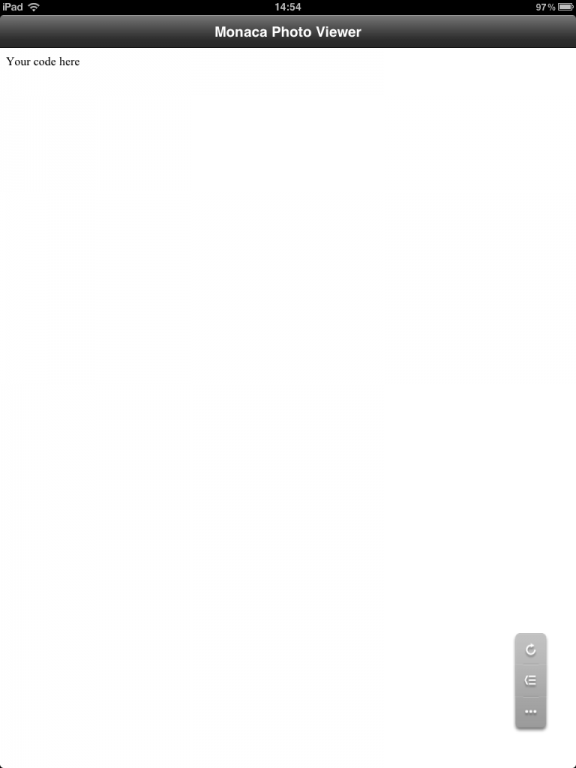
なおUI定義ファイルの確認を行うためには、Monacaデバッガーで実際にプロジェクトを実行してみる必要があります。画面5のような画面が表示されたら成功です。
手順4:index.htmlを修正する
ここから先は、いつも通りHTML、JavaScript、CSSでアプリを作成していきます。まずは、index.htmlを修正して、下記のコードを貼り付けて保存してください。

コードの説明は後ほど行います。まずは、必要なプログラムを書いて行きましょう。
手順5:main.jsを作成する
今回のプログラムではJavaScriptのコードが少し長くなるため、index.htmlに直接記述するのではなくjs/main.jsというファイルに分けることにします。そのため、jsフォルダー内にmain.jsという名前で新しいファイルを作成してください。main.jsでは、下記の内容を貼り付けて保存します。
手順6:style.cssを作成する
次は本アプリが用いるCSSファイルを作成します。こちらもindex.html内に記述するのではなく、外部ファイルとして参照します。まずは、wwwフォルダー直下に新しくcssフォルダーを作成し、そのなかにstyle.cssという名前のファイルを作成してください。style.cssには下記の記述を行い、保存します。
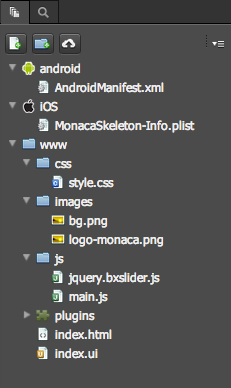
現在のフォルダ構成は以下のようになっています。
- この記事のキーワード
この記事をシェアしてください
バックナンバー


この記事の筆者


Think ITでは、技術情報が詰まったメールマガジン「Think IT Weekly」の配信サービスを提供しています。メルマガ会員登録を済ませれば、メルマガだけでなく、さまざまな限定特典を入手できるようになります。

