


 | ||||||||||
| 前のページ 1 2 3 | ||||||||||
| ||||||||||
| データを操作する | ||||||||||
現在DBはテーブルを作成しただけなので、データを表示するアプリケーションを作成したとしても何も表示されませんので、データを挿入する必要があります。 先ほどのSQLスクラップブック・ページを用いてINSERT文を実行することはもちろん可能ですが、Eclipse WTPには、DBのデータをGUIで操作可能な機能が存在するので、今回はその機能を使ってデータを操作します。 「データベース・エクスプローラー」ビューの「Connections → PostgreSQL(DB2 UDB V8.1) → PostgreSQL → スキーマ → public → テーブル → goods」を右クリックし、続いて「データ → 開く」をクリックすると、図7のようなテーブルエディタが表示されます。このエディタはGUIで入力可能であり、入力値を直接反映させることができるので、少量のデータを操作する場合などにとても役に立ちます。 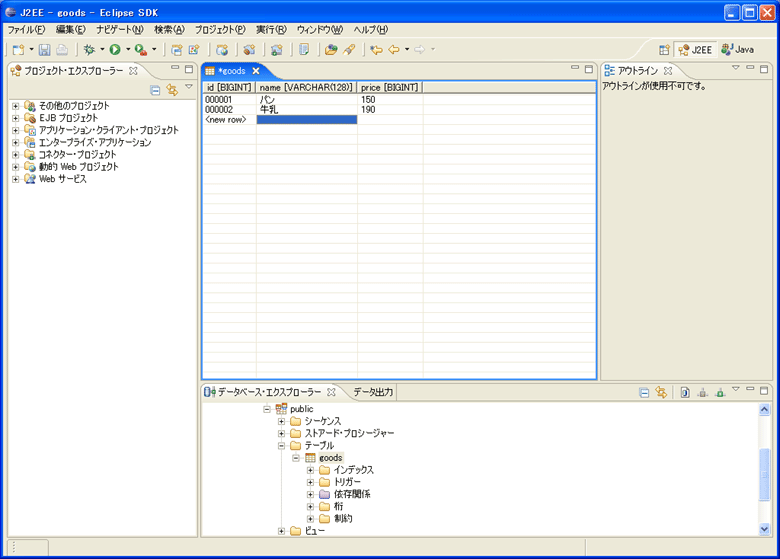 図7:テーブルエディタ (画像をクリックすると別ウィンドウに拡大図を表示します) それでは、サンプルアプリケーションで表示させるデータを入力してください。今回は練習なので内容は任意で構いません。新しい行を入力する場合は、「<new row>」のセルをクリックします。 入力を終えてからエディタ内で右クリックし、「保管」を選択することによりデータがDBに反映されます。「SQLスクラップブック・ページ」でSQLを実行した時と同様に「データ出力」ビューが出現し、DBに反映されたかの結果を表示してくれます。もし「成功」と表示されていれば、データが入力されていることとなります。 | ||||||||||
| サンプルを作成する | ||||||||||
それでは、データの準備が整ったのでサンプルの作成をします。今回のサンプルも簡単にするために、1つのサーブレットのみで構成して、DBに接続して先ほど定義したテーブルの内容をすべて表示するものとします。 まずは、前回と同様にウィザードを用いてサーブレットを作成します。パッケージ名は"goodsapp"、クラス名は"GoodsDisplayServlet"とします。そして、以下のように編集してください。また、JDBCに関する設定は環境にあわせて設定してください。 | ||||||||||
package goodsapp; | ||||||||||
編集が終了したら、サーバを起動させ、「http://localhost:8080/Sample/GoodsDisplayServlet」にWebブラウザでアクセスすると、図8のように先ほど入力したデータが表示されていることを確認してください。このことから、今までの一連のDB操作が正常であったといえます。 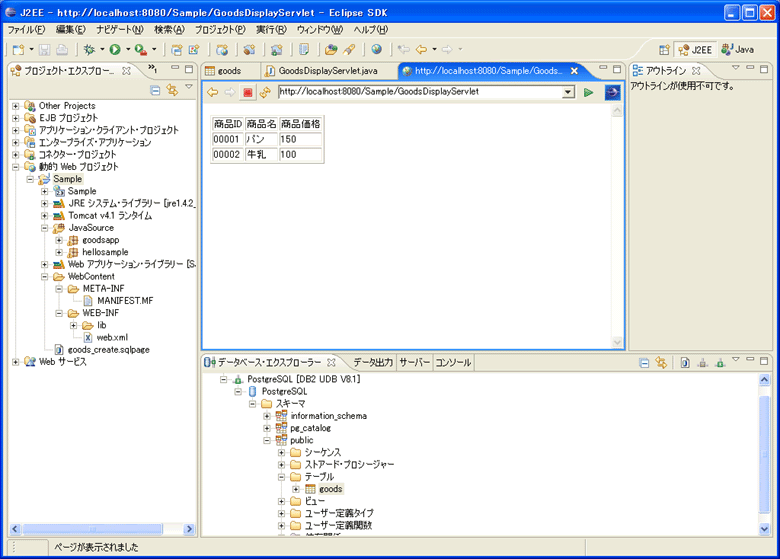 図8:結果 (画像をクリックすると別ウィンドウに拡大図を表示します) | ||||||||||
| まとめ | ||||||||||
今回はDB系のツールに焦点を絞って紹介いたしましたが、Eclipseとは別にDBクライアントを用意しなくても済むほどの機能は十分備えていると思われたのではないでしょうか。次回は強力な機能をもつエディタ機能などを紹介します。 | ||||||||||
| 前のページ 1 2 3 | ||||||||||
| ||||||||||
| ||||||||||
| ||||||||||
| ||||||||||
| ||||||||||
-
人気記事ランキング
-
-
連載


新着記事
Kaggleは「データ人材を育てる」のに役立つ ーメダルがなくても始められる、仲間づくりと組織への還元 10月16日 6:30 MySQLの「ST_Equals()」や「ST_Overlaps()」など8つの関数でポリゴンどうしの位置関係を見比べてみよう 10月16日 6:25 LF Energyのミートアップから日立製作所のプレゼンテーションを紹介 10月16日 6:00 【AIと著作権】フェアユースなら、使っていい? 10月15日 6:30 生成AIの回答が正しいかを人の目視で確かめる限界に──テクマトリックスがElith開発の品質評価ツール「GENFLUX Evaluation」を販売開始 10月15日 6:25