


 | ||||||||||||
| 前のページ 1 2 3 4 | ||||||||||||
| ||||||||||||
| データベース接続用のコンポーネントを配置する | ||||||||||||
マスターのテーブルに関連付ける詳細のテーブルとしてSALESテーブルを使用します。先ほど行った手順と同じように、データエクスプローラからSALESテーブルをフォーム上にドラッグ&ドロップします。フォーム上のコンポーネントはわかりやすいように、マウスを使って配置するとよいでしょう(図11)。 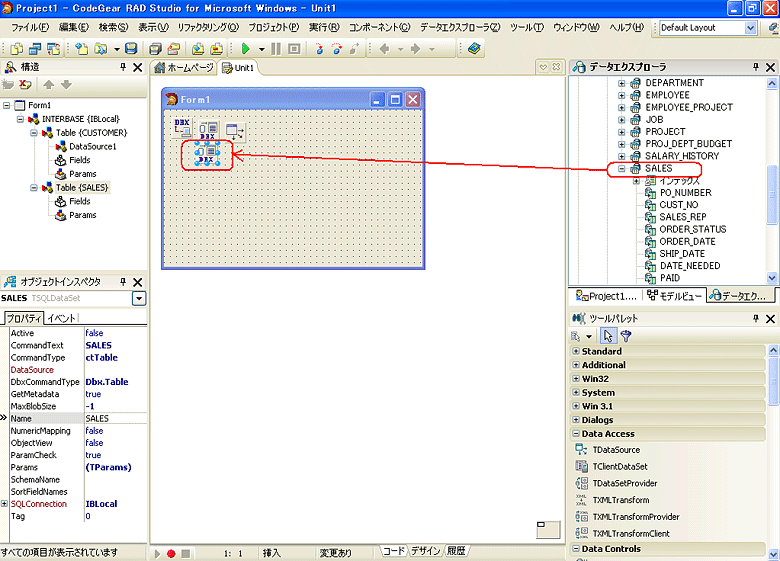 図11:データベース接続用のコンポーネントの配置(SALES) (画像をクリックすると別ウィンドウに拡大図を表示します) | ||||||||||||
| DataSourceプロパティをDataSource1に設定する | ||||||||||||
マスター/フォームデザイナ上で、貼り付けたSALESテーブルのSQLDataSetコンポーネントをマウスで選択し、オブジェクトインスペクタ上のDataSourceプロパティをDataSource1(マスターのテーブルのDataSource)に設定します。 | ||||||||||||
| SALESテーブルをCUST_NOフィールドをキーとして関連付けを行う | ||||||||||||
設定されたマスターのテーブルと詳細となるSALESテーブルをCUST_NOフィールドをキーとして関連付けを行います。オブジェクトインスペクタ上のCommandTypeプロパティを、現在設定されているctTableから「ctQuery」に変更し、CommandTextプロパティをクリックして表示された「…」ボタンを押し、CommandTextの設定を行います。 テーブル名が表示されていないのであれば「DBオブジェクトの取得」ボタンを押すことで、データベースのスキーマ情報を得ることができます。また表示されたテーブルやフィールドは、それぞれ「SQLにテーブルを追加」「項目をSQLに追加」ボタンを使用することにより、SQL文にタイプミスの心配なしで追加することができます。 ここで指定するSQL文は下記のものとなります。 select * from SALES where CUST_NO = :CUST_NOSQLDataSetは、実行時に「:CUST_NO」パラメータで指定されたフィールドをDataSourceプロパティで関連付けられたマスターのテーブルの同名フィールドと関連付け、マスター/詳細関係を成立させます。マスターのCUSTOMERテーブルのCUST_NOの値が変化すると、そのCUST_NOの値に基づいて対応するデータを詳細となるSALESテーブルより取得します(図12)。 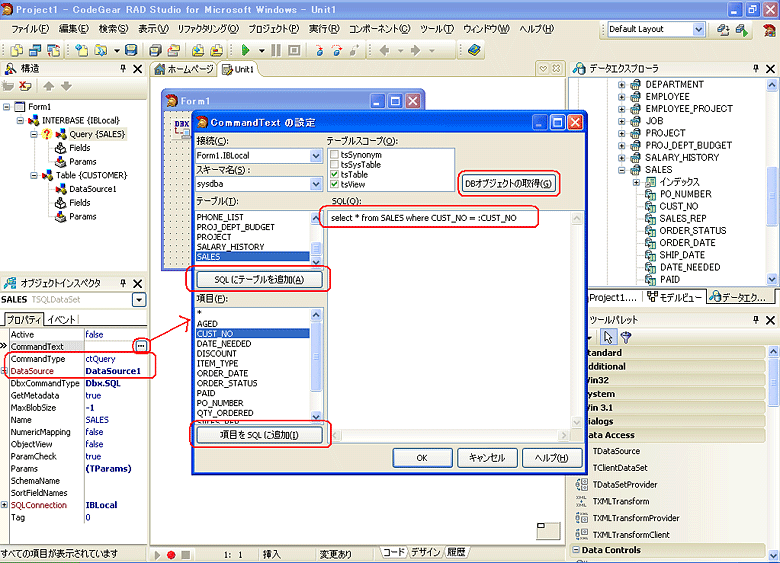 図12:SQL文の設定 (画像をクリックすると別ウィンドウに拡大図を表示します) これで基本となるマスター/詳細のセットは完了しました。次回はクライアントデータキャッシュの設定から実際に実行するまでの手順を紹介します。 | ||||||||||||
| 前のページ 1 2 3 4 | ||||||||||||
| ||||||||||||
| ||||||||||||
| ||||||||||||
| ||||||||||||
| ||||||||||||
| ||||||||||||
| ||||||||||||
| ||||||||||||
| ||||||||||||
-
人気記事ランキング
-
-
連載


