


 | ||||||||||||
| 前のページ 1 2 3 4 次のページ | ||||||||||||
| ||||||||||||
| 「新規接続の追加」を選択 | ||||||||||||
dbExpressのツリーの中にある「INTERBASE」を選択し、マウスの右ボタンを押して表示されたポップアップメニューから「新規接続の追加」を選びます(図2)。 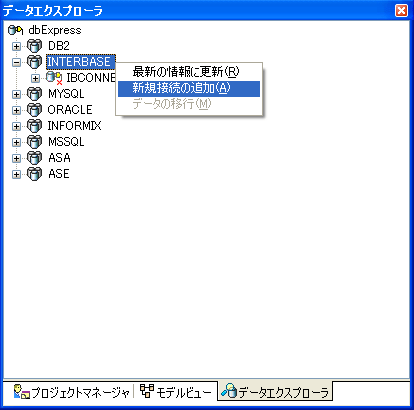 図2:新規接続の追加 | ||||||||||||
| 接続名の設定 | ||||||||||||
すると接続名の新規追加のダイアログが表示されます。接続名に任意の名前(ここではIBLocalという名前を付けます)を指定して「OK」ボタンをクリックしてください(図3)。 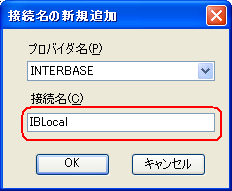 図3:接続名の定義 | ||||||||||||
| IBLocalを選択して「接続の変更」を行う | ||||||||||||
これでデータエクスプローラのツリーに今作成したIBLocalが追加されました。これだけではまだ接続できないため、このIBLocalを選択してマウスの右ボタンを押し、表示されたポップアップメニューから「接続の変更」を選びます(図4)。 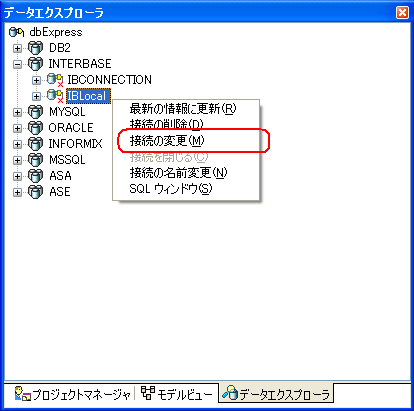 図4:接続の変更 | ||||||||||||
| 接続するデータベースを設定 | ||||||||||||
表示された接続エディでは最低限、使用するデータベース、接続するユーザ名、パスワードを設定する必要があります。ローカルのデータベースを使用するのであれば、Database欄の右に表示される「…」ボタンを使用して、該当のデータベースを検索することができます。 この例では、InterBaseのサンプルデータベースである「employee.gdb」を使用します。InterBaseに接続する際のユーザ名とパスワードを指定し、「テスト」ボタンを押して、正しく接続できるか確認してください。 接続を確認できましたら「OK」ボタンを押して、接続エディタを終了します(図5)。 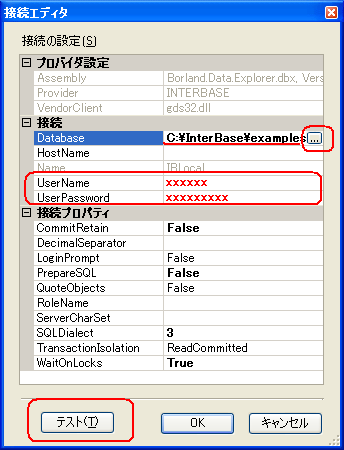 図5:接続プロパティの編集 | ||||||||||||
| 接続されたデータベースの情報を見る | ||||||||||||
データエクスプローラ上で、設定が完了したIBLocalの左にある「+」記号をマウスでクリックして、ツリーを展開させることにより、接続されたデータベース内のテーブルなどの情報を参照することができます。また、テーブル名の部分をダブルクリックすると、テーブルのデータが表示されます(図6)。 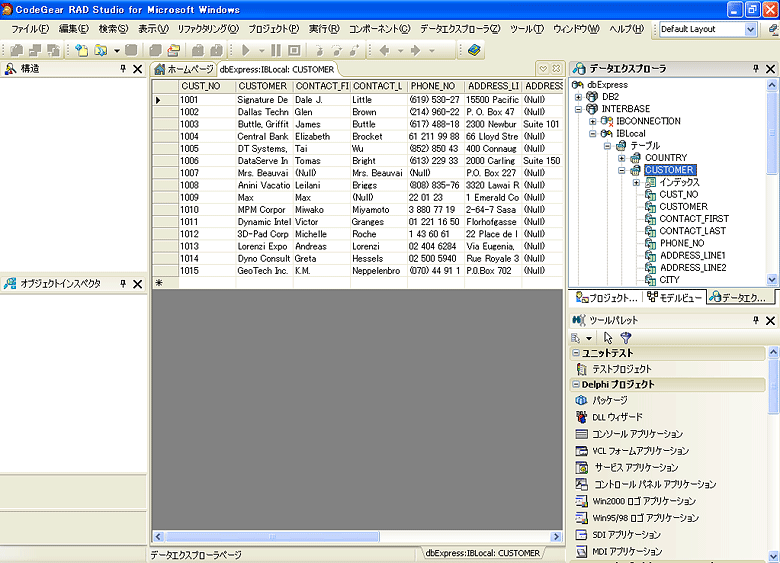 図6:データの表示 (画像をクリックすると別ウィンドウに拡大図を表示します) 以上で準備が完了です。 | ||||||||||||
| 前のページ 1 2 3 4 次のページ | ||||||||||||
| ||||||||||||
| ||||||||||||
| ||||||||||||
| ||||||||||||
| ||||||||||||
| ||||||||||||
| ||||||||||||
| ||||||||||||
| ||||||||||||
-
人気記事ランキング
-
-
連載


