


 | ||||||||||||
| 前のページ 1 2 3 4 次のページ | ||||||||||||
| ||||||||||||
| 開発ステップ2:データベース接続コンポーネントの設定 | ||||||||||||
続いて、アプリケーションの作成に入りましょう。 アプリケーション作成では、まずデータベース接続関係のコンポーネントを配置して、プロパティを設定します。これらのコンポーネントは、データベースエクスプローラで行った定義を利用して、簡単なドラッグ&ドロップ操作で配置できます。 | ||||||||||||
| VCLフォームアプリケーションの作成 | ||||||||||||
メニューから「ファイル → 新規作成 → VCLフォームアプリケーション - Delphi for Win32」を選びます(図7)。 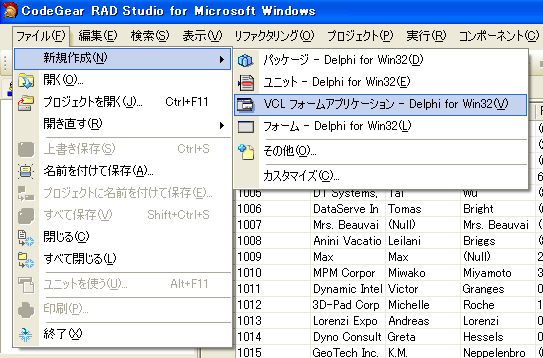 図7:VCLフォームアプリケーションの作成 (画像をクリックすると別ウィンドウに拡大図を表示します) このVCLフォームアプリケーションというのが、Delphiのコンポーネントフレームワーク「VCL」を使ったGUIアプリケーションです。 | ||||||||||||
| UIデザイナを表示する | ||||||||||||
メニューを選択すると、Delphi 2007のUIデザイナ上に、空のフォームが表示されます(図8)。このフォームに、コンポーネントをドラッグ&ドロップして開発を進めます。  図8:UIデザイナー (画像をクリックすると別ウィンドウに拡大図を表示します) | ||||||||||||
| コンポーネントを配置する | ||||||||||||
データベース接続用のコンポーネントを配置するために、データエクスプローラ上に展開されたIBLocal内のデーブルCUSTOMERをマウスを使ってドラックし、この空のフォーム上にドロップします(こちらのテーブルをマスターとします)。すると、フォーム上にあらかじめ設定が行われているIBLocal(TSQLConnectionコンポーネント)と、CUSTOMER(TSQLDataSet)の2つのコンポーネントがフォーム上に設定されます(図9)。 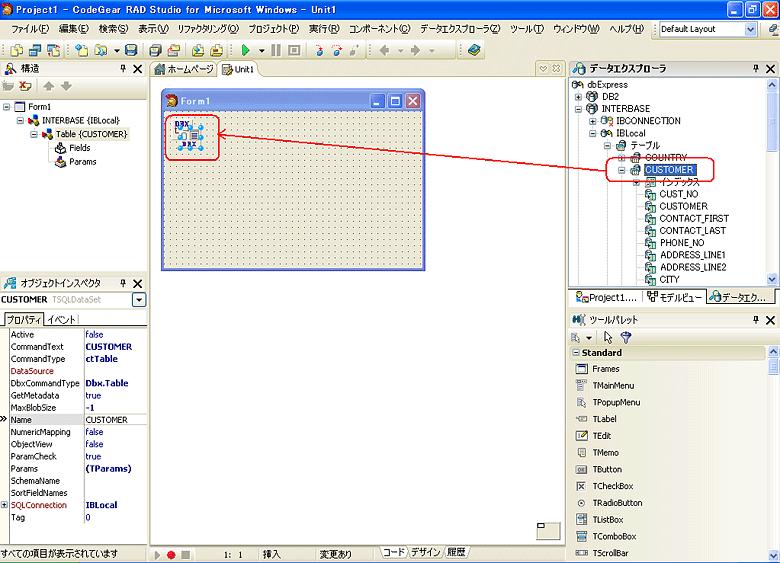 図9:データベース接続用のコンポーネントの配置(CUSTOMER) (画像をクリックすると別ウィンドウに拡大図を表示します) | ||||||||||||
| CUSTOMERテーブルを他のコンポーネントと関連付ける | ||||||||||||
次に、今設定されたCUSTOMERテーブルを他のコンポーネントと関連付けるために必要なDataSourceコンポーネントをフォーム上におきます。ツールパレット上のTDataSourceコンポーネントをマウスでダブルクリックすることで、フォーム上に配置されます。 Delphi 2007の画面の左下には、それぞれのコンポーネントの設定を行うためのオブジェクトインスペクタがあります。デザイナ上のDataSourceコンポーネントをマウスでクリックし、オブジェクトインスペクタ上に表示されたDataSourceコンポーネントのDataSetプロパティをCUSTOMERテーブルと関連付けます(図10)。 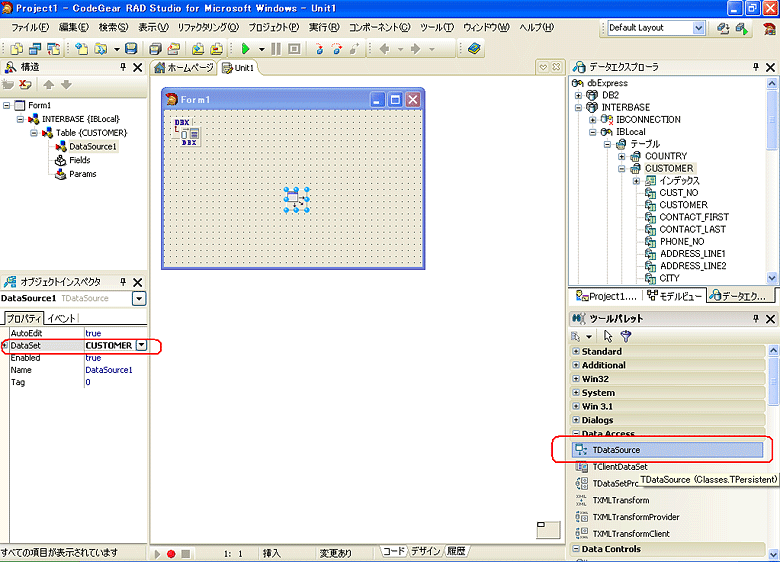 図10:DataSourceの設定 (画像をクリックすると別ウィンドウに拡大図を表示します) | ||||||||||||
| 前のページ 1 2 3 4 次のページ | ||||||||||||
| ||||||||||||
| ||||||||||||
| ||||||||||||
| ||||||||||||
| ||||||||||||
| ||||||||||||
| ||||||||||||
| ||||||||||||
| ||||||||||||
-
人気記事ランキング
-
-
連載


