


 | ||||||||||||||||||
| 前のページ 1 2 | ||||||||||||||||||
| ||||||||||||||||||
| ドメインユーザーの登録 | ||||||||||||||||||
Active Directory環境が整ったので、ここで一般ユーザーのアカウントを登録してみます。この作業はLonghorn Serverでもあまり変わりません。 管理ツールから「Active Directoryユーザとコンピュータ」コンソールを起動し、Userコンテナを右クリックして「新規作成」-「ユーザ」を選ぶと、ユーザーの追加ウィザードが起動して、Windows Server 2003などと同じようにドメインユーザーを追加できます。 | ||||||||||||||||||
| ファイルサーバー | ||||||||||||||||||
最後にファイルサーバーとしてフォルダの共有を設定します。 スタートメニューからエクスプローラを開き、新しいフォルダを作成します。作成したフォルダを右クリックして「共有」を選ぶと、作成する共有フォルダにアクセスできるユーザーを指定できるダイアログが表示されます。アクセス権を設定して共有ボタンをクリックすると、ファイルサーバーに共有フォルダを作成することができます(図37)。  図37:共有フォルダを作成 (画像をクリックすると別ウィンドウに拡大図を表示します) | ||||||||||||||||||
| DNSの設定:仮想DHCPサーバー | ||||||||||||||||||
ファイルサーバーとしてVirtual Serverでほかのマシンからアクセスできるようにするには、DNSサーバーを正しく設定する必要があります。ここまで作成してきたドメインコントローラは手動で設定しましたが、Virtual Serverが提供する仮想DHCPサーバーを利用する場合はWeb管理コンソールから仮想DHCPサーバーにDNSサーバーのアドレスを設定します。 仮想DHCPサーバーにDNSサーバーのアドレスを設定するには、設定を変更するバーチャルネットワークを選び、プロパティとしてDHCPサーバーの設定を変更します。DHCPサーバーのプロパティで、DNSサーバーアドレスをカンマ区切りで「10.237.0.10,10.237.0.11」と指定します(図38、図39)。  図38:仮想DHCPサーバーの設定を変更 (画像をクリックすると別ウィンドウに拡大図を表示します) 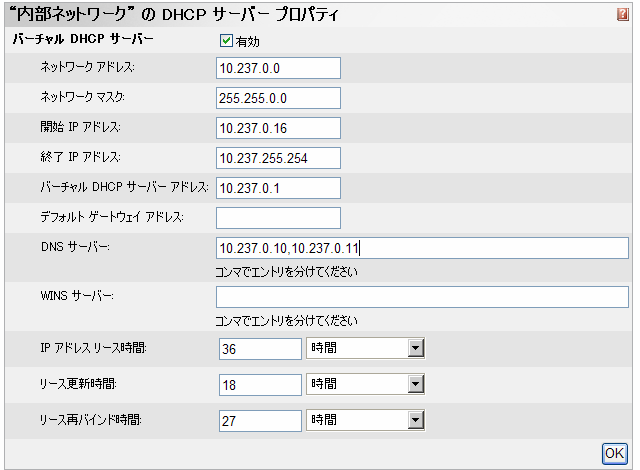 図39:DNSサーバーのアドレスを追加 (画像をクリックすると別ウィンドウに拡大図を表示します) これで仮想DHCPサーバーからアドレスを受け取った仮想マシンが、さきほど構築したドメインコントローラのDNSサーバーへアクセスできるようになりました。 | ||||||||||||||||||
| 前のページ 1 2 | ||||||||||||||||||
| ||||||||||||||||||
| ||||||||||||||||||
| ||||||||||||||||||
| ||||||||||||||||||
| ||||||||||||||||||
| ||||||||||||||||||
| ||||||||||||||||||
-
人気記事ランキング
-
-
連載


