


 | ||||||||||||
| 前のページ 1 2 3 4 次のページ | ||||||||||||
| ||||||||||||
| CRS(チェイン・リフレクション・スクリプト)とは | ||||||||||||
CRSはスクリプト言語ですが、記法としてはJavaScriptと記法互換を取るように作られています。また、制御構造(if文やcase文など)はJavaを知っている技術者なら容易に理解できます。フロントを構築するためのスクリプトですから、画面をデザインする要素が入ります。 開発ツールであるBiz/DesignerはGUIで画面をデザインしながら制御部分を記述していきます。操作性はVisual BasicやJBuilderに似ています。記法/ツールの操作性は開発者の最初の壁を取り払うことが重要で独自の記法、操作性は生産性を落としてしまいます。 | ||||||||||||
| 簡単な画面作成 | ||||||||||||
では、簡単な画面をBiz/Designerを利用して作ってみましょう。 Biz/Designerは評価用に無償ダウンロードできます。ダウンロードしますと、そこに「開発ガイド」があります。その中でも利用している画面ですが、今回は簡単に以下のことをやってみましょう。
| ||||||||||||
| ||||||||||||
まず、画面をデザインします。図5がBiz/Designerを立ち上げたところです。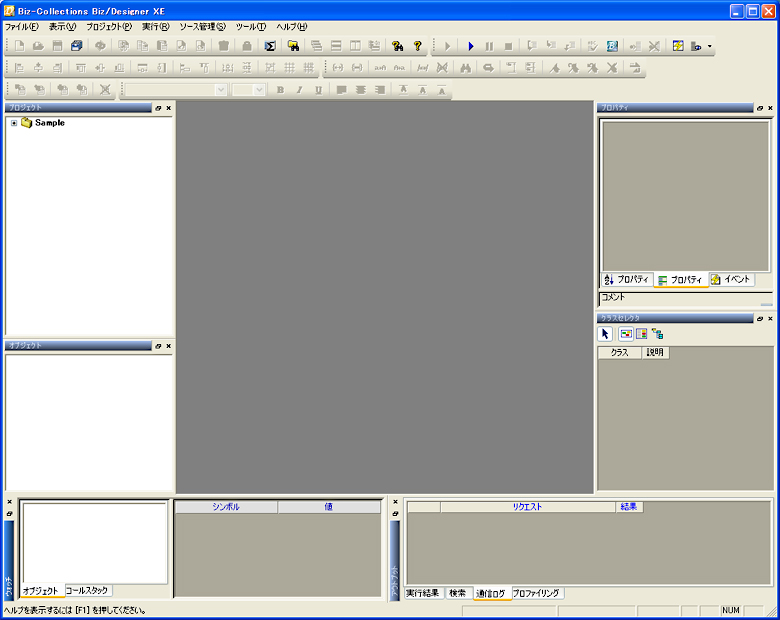 図5:Biz/Designerの初期画面 (画像をクリックすると別ウィンドウに拡大図を表示します) | ||||||||||||
| 新規プロジェクト作成 | ||||||||||||
「プロジェクト」という単位でシステムを管理します。今回は新規にプロジェクトを作成します。メニューバーから、「ファイル」 → 「新規プロジェクト」を選択すると「空のプロジェクト作成」のダイアログが現われます。 プロジェクト名を「ブック一覧」とします。プロジェクトビューに「ブック一覧」プロジェクトが作成されます。 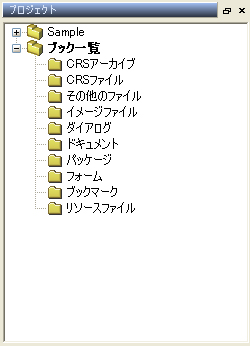 図6:プロジェクトビュー | ||||||||||||
| 新規フォーム作成 | ||||||||||||
画面のベースとなるフォームを作成します。プロジェクトビューの「ブック一覧」からのポップアップメニューでフォームを新規作成します。 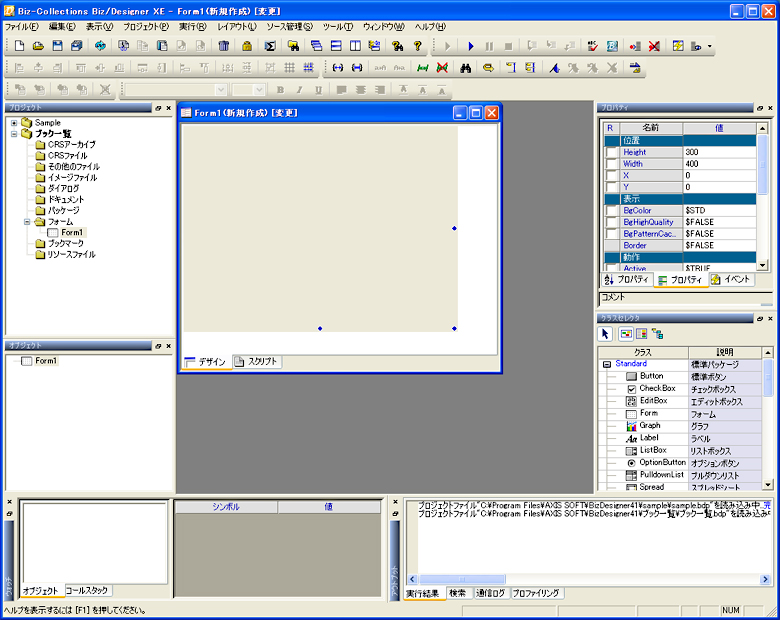 図7:フォームの新規作成 (画像をクリックすると別ウィンドウに拡大図を表示します) 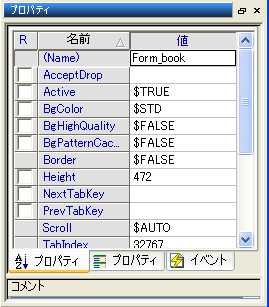 図8:プロパティビュー | ||||||||||||
| 前のページ 1 2 3 4 次のページ | ||||||||||||
| ||||||||||||
| ||||||||||||
| ||||||||||||
| ||||||||||||
| ||||||||||||
-
人気記事ランキング
-
-
連載


新着記事
Kaggleは「データ人材を育てる」のに役立つ ーメダルがなくても始められる、仲間づくりと組織への還元 10月16日 6:30 MySQLの「ST_Equals()」や「ST_Overlaps()」など8つの関数でポリゴンどうしの位置関係を見比べてみよう 10月16日 6:25 LF Energyのミートアップから日立製作所のプレゼンテーションを紹介 10月16日 6:00 【AIと著作権】フェアユースなら、使っていい? 10月15日 6:30 生成AIの回答が正しいかを人の目視で確かめる限界に──テクマトリックスがElith開発の品質評価ツール「GENFLUX Evaluation」を販売開始 10月15日 6:25